

Paul Bourdon · Fundador de Poker Fish
¿Preparamos juntos tu próxima sesión?
Escríbeme por WhatsApp: te ayudo a instalar Poker Fish y a configurar tu HUD para tu próxima sesión. También puedes encontrarme en Discord.
+33 7 87 10 84 13 Contactarme por WhatsApp
 Encontrarme en Discord
Descubrir e instalar Poker Fish
¿Quiénes somos?
Poker Fish está desarrollado por una empresa francesa. Nuestra aplicación para Windows y Mac reúne resultados de torneos, un HUD, un Tracker de manos y herramientas para estudiar tu juego después de las sesiones.
Enlace directo a esta pregunta¿Qué tracker de póker francés funciona con Winamax en Mac y Windows?
Poker Fish es un software francés para Windows y macOS que reúne un Tracker de manos, un HUD y herramientas de review de torneos. Su Tracker analiza tus historiales de Winamax Hold’em No Limit en MTT, cash y Expresso / SNG. Permite revisar tus manos y estudiar tus estadísticas. Este Tracker no admite Omaha.
Enlace directo a esta pregunta¿Qué diferencia hay entre la web y la aplicación?
La web permite, entre otras cosas, consultar los planes y gestionar tu cuenta. Instala la aplicación para mostrar el HUD en tus mesas, importar tus historiales en el Tracker, trabajar en tus reviews y utilizar el buscador de torneos rentables.
Enlace directo a esta pregunta¿Cómo instalo Poker Fish?
Crea tu cuenta, descarga la versión para Windows o Mac desde nuestra web e instala y abre la aplicación. Inicia sesión con tu cuenta de Poker Fish y sigue la guía para configurar tus historiales de manos.
Enlace directo a esta pregunta¿Qué ordenadores son compatibles?
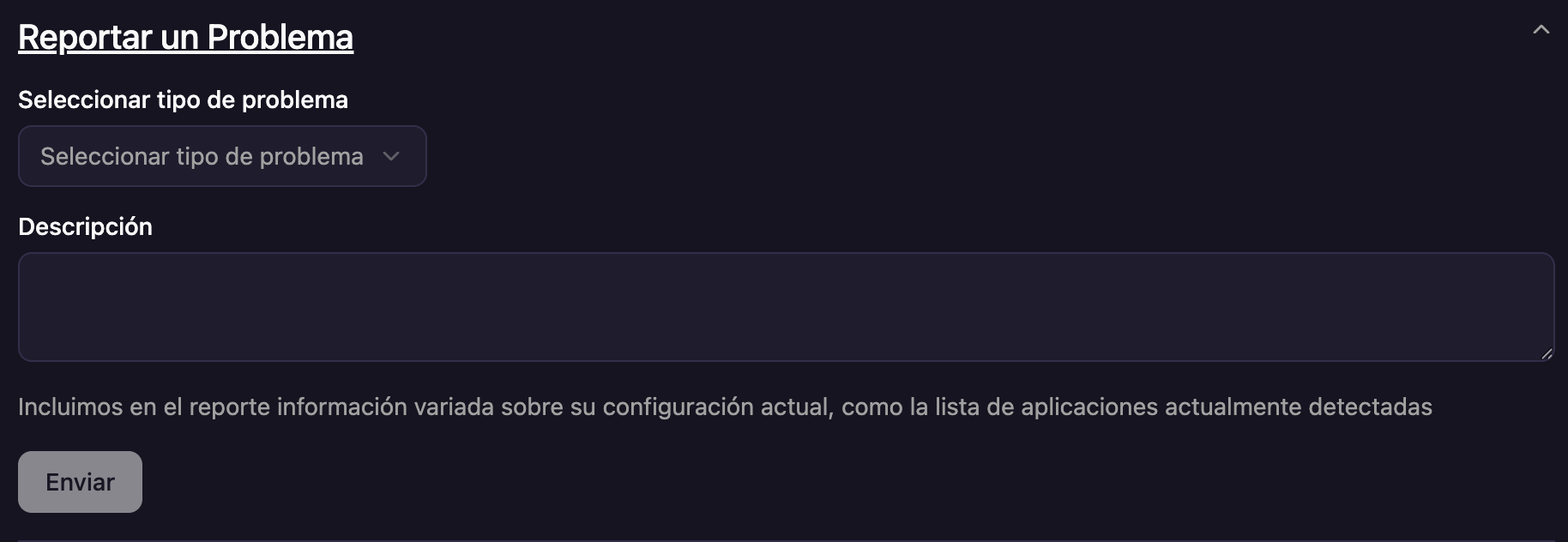
Poker Fish está disponible para Windows y macOS. La página de descarga incluye las versiones y las instrucciones de instalación. Utiliza la versión adecuada para tu sistema. En la aplicación Poker Fish, abre Ayuda > Reportar un Problema para enviar tu informe.
Enlace directo a esta pregunta¿Puedo utilizar Poker Fish para MTT, Expresso, SNG y cash?
El Tracker local analiza historiales de Winamax de Hold’em No Limit, de torneos MTT, cash y Expresso / SNG. Este Tracker no admite otras modalidades, como Omaha. No confundas los resultados públicos de torneos con las estadísticas calculadas a partir de tus manos.
Enlace directo a esta pregunta¿Poker Fish es útil para cash o Expresso?
Los resultados públicos de los perfiles corresponden a los torneos MTT registrados por Poker Fish. No reflejan los resultados de cash ni de Expresso. El Tracker local analiza por separado las manos compatibles de Winamax Hold’em No Limit, por lo que puede proporcionar estadísticas de juego de cash y Expresso / SNG.
Enlace directo a esta pregunta¿Dónde puedo consultar las normas de mi sala sobre el uso de software?
Consulta las normas vigentes de tu sala para las funciones que utilizas. Si tu consulta está relacionada con Winamax, puedes contactar con su departamento de integridad en integrity@winamax.com.
Enlace directo a esta preguntaTracker, importación y estadísticas de juego
¿Qué diferencia hay entre los resultados de un jugador y sus estadísticas del Tracker?
Los resultados muestran su trayectoria en torneos. En la aplicación, el Tracker analiza las manos importadas de tus historiales locales para mostrar estadísticas de juego como el VPIP, el PFR o las apuestas de continuación. Las dos vistas no se basan en la misma muestra.
Enlace directo a esta pregunta¿Cómo importo mis manos en el Tracker?
Activa el guardado de historiales en tu software de póker y abre los ajustes de historiales de manos de Poker Fish. Comprueba la carpeta detectada o selecciónala manualmente. Puedes añadir otras carpetas para importar tus archivos históricos. La aplicación muestra el progreso de la importación.
Enlace directo a esta pregunta¿Las nuevas manos se añaden automáticamente?
Sí. Cuando Poker Fish está abierto y la fuente está activada, la aplicación supervisa la carpeta de historiales e importa las nuevas manos guardadas por la sala. El Tracker no puede utilizar una mano que no esté en tus archivos.
Enlace directo a esta pregunta¿Por qué mis estadísticas del Tracker están vacías o incompletas?
Comprueba que tus historiales estén en la carpeta correcta, que la fuente esté activada y que la importación haya terminado. Revisa también el periodo, los filtros de juego y los límites de tu suscripción. El Tracker solo dispone de las manos compatibles que se hayan importado. Comprueba también que los historiales importados correspondan a tu nick actual, especialmente si lo has cambiado recientemente.
Enlace directo a esta pregunta¿Puedo consultar las manos utilizadas para calcular una estadística?
En las estadísticas que ofrecen detalles, haz clic en el valor para consultar las oportunidades observadas, las acciones correspondientes y las manos asociadas. También puedes consultar su distribución y su gráfico.
Enlace directo a esta pregunta¿Cómo filtro mis estadísticas para estudiar un periodo concreto?
En el Tracker, abre los filtros para elegir un periodo predefinido o personalizado, torneos o cash y los niveles de apuestas o buy-ins. Las vistas del Tracker utilizan estos filtros.
Enlace directo a esta pregunta¿Qué representa el gráfico del Tracker?
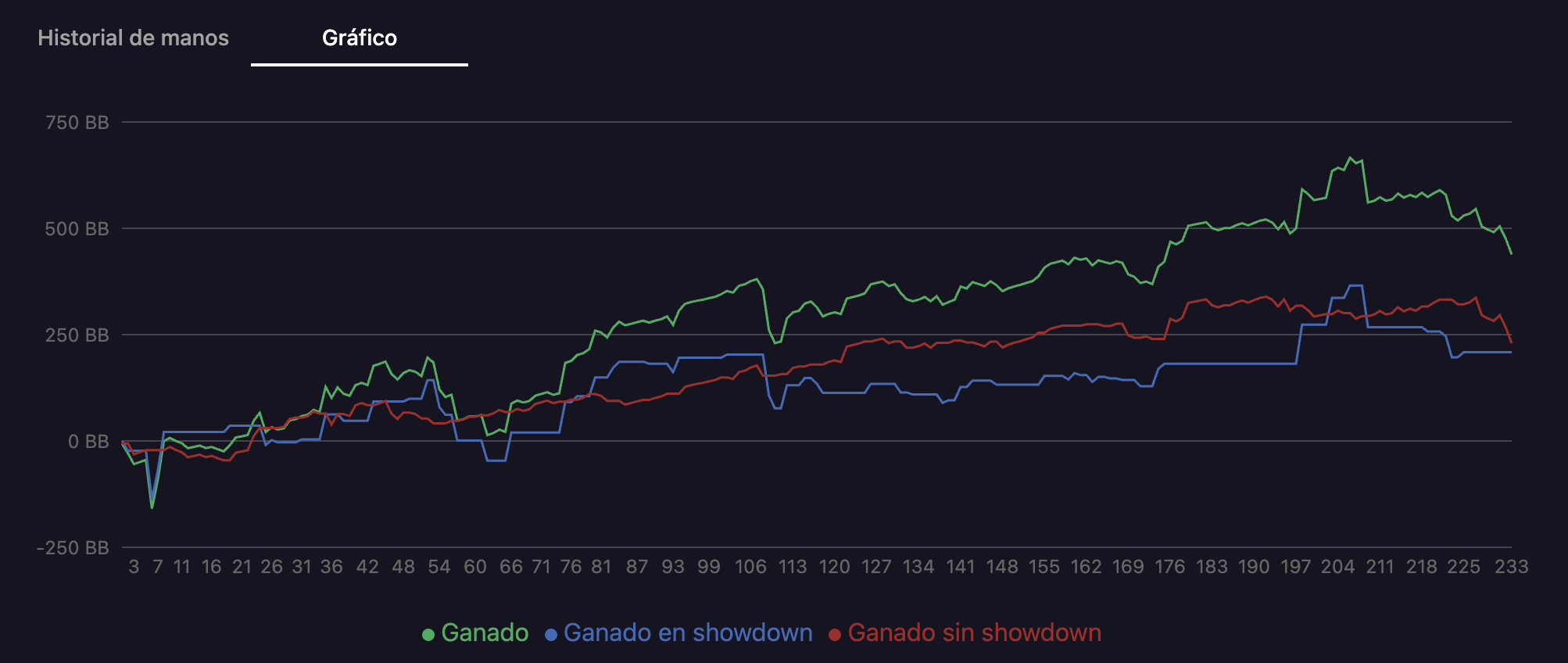
Acumula las ganancias y pérdidas de las manos importadas en ciegas grandes. Distingue entre el total, las manos que llegan al showdown y las ganadas o perdidas sin showdown. Este gráfico no corresponde al beneficio en euros de tus torneos.
Enlace directo a esta pregunta¿Por qué mi suscripción excluye algunas manos?
Las estadísticas mostradas respetan los límites de apuestas de tu plan. Cuando algunas manos superan estos límites, la aplicación muestra un mensaje con el número de manos afectadas y un acceso a los planes. Consulta la página Suscripciones para conocer los límites actuales.
Enlace directo a esta pregunta¿Para qué sirve volver a importar las bases de datos locales?
Reconstruye las bases de datos del Tracker a partir de tus historiales y de las copias de seguridad locales disponibles. Utiliza la opción de reimportación en los ajustes de historiales si la aplicación te lo pide o si te lo recomienda el soporte. Conserva tus archivos de historial y deja que termine la operación.
Enlace directo a esta pregunta¿Dónde se guardan mis datos del Tracker?
Las bases de datos y las copias de seguridad del Tracker se guardan localmente en tu ordenador. La aplicación también se comunica con los servicios de Poker Fish para gestionar la cuenta y algunas funciones. Consulta la política de privacidad para conocer los datos que se tratan.
Enlace directo a esta pregunta¿Puedo añadir varias carpetas de historiales?
Sí, puedes añadir y activar varias fuentes en los ajustes de historiales. Evita seleccionar varias copias de los mismos archivos históricos. Antes de eliminar una fuente o volver a importarla, conserva tus archivos de historial.
Enlace directo a esta pregunta¿Cómo interpreto una estadística basada en pocas manos?
Una estadística depende de las oportunidades observadas, no solo del número total de manos. Consulta los detalles cuando estén disponibles. Un valor calculado sobre unas pocas oportunidades no basta para establecer una tendencia fiable.
Enlace directo a esta preguntaHUD y solución de problemas en las mesas
Mi HUD no aparece, ¿qué debo comprobar?
Si el HUD funcionaba antes y ha dejado de aparecer de un día para otro, empieza por reiniciar el ordenador.
Comprueba que Poker Fish esté abierto, con la sesión iniciada y configurado con la carpeta correcta de historiales de Winamax. Activa el guardado de manos en Winamax y desactiva su modo Playground. Espera a que termine una mano en la que participes. Comprueba también que el historial de manos esté configurado para el nick correcto de Winamax, especialmente si lo has cambiado recientemente.
En Mac, comprueba que la ventana de Winamax y la de Poker Fish estén en el mismo escritorio de macOS. Muévelas al mismo escritorio y vuelve a intentarlo. Si otro programa también muestra un HUD, ciérralo temporalmente para comprobar si causa el conflicto.
Si el problema persiste, abre Ayuda > Reportar un Problema en la aplicación e indica tu sistema, la versión de la aplicación y adjunta una captura del problema.
Enlace directo a esta pregunta¿Cómo configuro mi HUD?
Abre el configurador de HUD en la aplicación para elegir qué información mostrar. Los ajustes del HUD y las estadísticas disponibles te permiten adaptar la visualización a tu forma de jugar.
Enlace directo a esta pregunta¿Cómo guardo la posición de los peces?
Mueve los peces en la mesa y haz clic en Guardar en los controles del HUD. La disposición depende del formato de la mesa. Repite el ajuste para los distintos tamaños de mesa que utilices. El botón Restablecer permite recuperar la disposición inicial.
Enlace directo a esta pregunta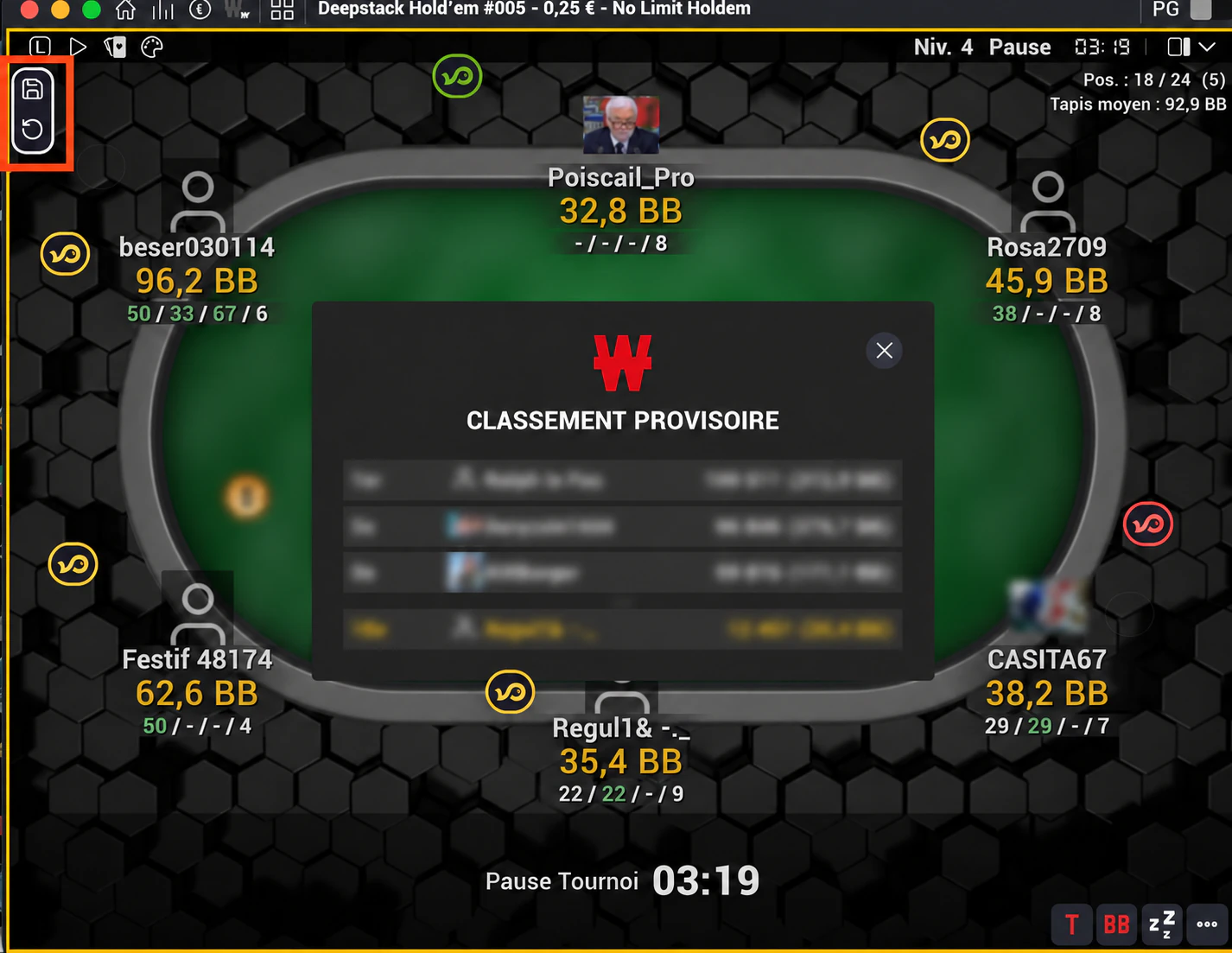
¿Por qué el HUD sigue mostrando a los jugadores anteriores?
Después de un cambio de mesa, una reentrada o la sustitución de un jugador, el HUD espera un historial que permita identificar la nueva mesa. Espera a que termine una mano en la que participes. Si el desfase continúa, comprueba la configuración de los historiales y envía un informe desde Ayuda > Reportar un Problema en la aplicación.
Enlace directo a esta pregunta¿Puedo utilizar Poker Fish con otro tracker?
Si otro programa interfiere en la visualización, prueba temporalmente con Poker Fish solo para identificar el conflicto. En la aplicación, abre Ayuda > Reportar un Problema e incluye el nombre del programa y una captura o grabación que muestre el problema.
Enlace directo a esta pregunta¿Para qué sirven las notas automáticas?
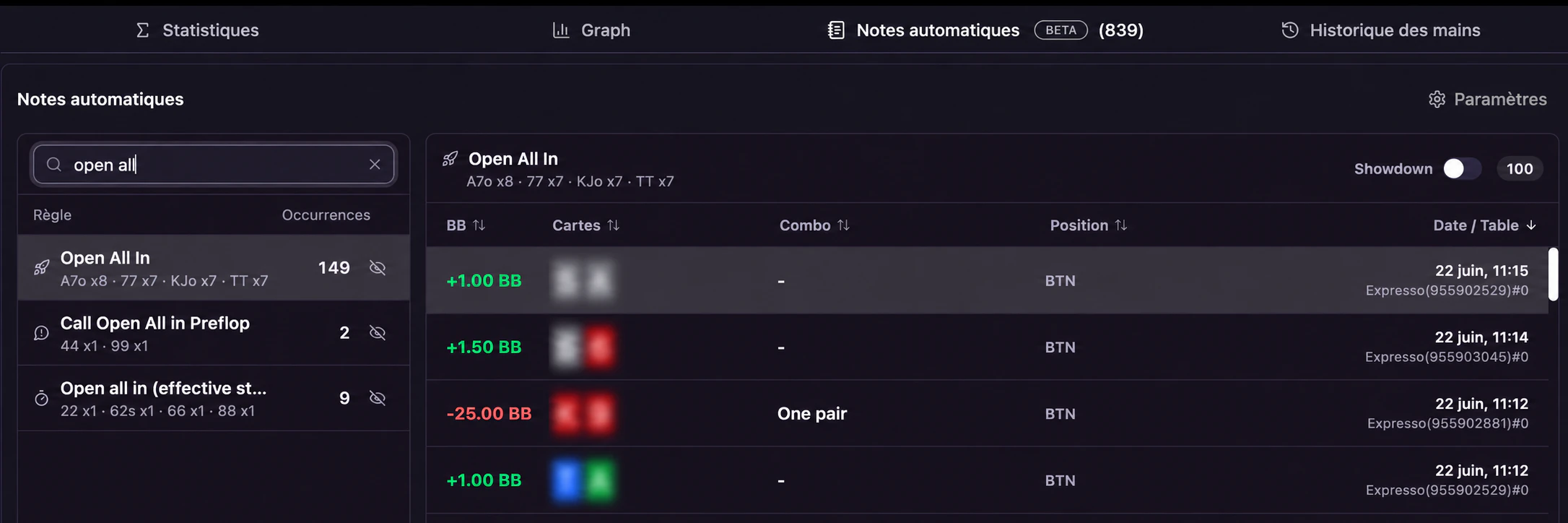
Detectan situaciones en las manos disponibles según las reglas de notas automáticas configuradas en la aplicación. Consulta las manos asociadas para entender qué ha generado una nota. No sustituyen tu análisis del contexto.
Enlace directo a esta preguntaReviews de torneos, comentarios y estudio en grupo
¿Cómo analizo un torneo de Winamax con mi coach o grupo de estudio?
La Review de Poker Fish permite reproducir un torneo de Winamax, analizar las manos y comentarlas a solas, con un coach o con un grupo de estudio. El creador comparte el código de la review para invitar a otros participantes. Puedes añadir análisis y rangos, responder a los comentarios y elegir quién puede verlos.
La sección Review aparece actualmente como beta en la aplicación.
Enlace directo a esta pregunta¿Cómo creo una review de mi torneo?
En Review, haz clic en Crear una review, introduce el identificador del torneo y pega su enlace del replayer de Winamax. Puedes encontrar el torneo entre tus resultados. Una opción permite añadir las estadísticas anteriores de los jugadores que tu tracker conoce. Espera a que el replayer esté preparado y crea la review.
Enlace directo a esta pregunta¿Dónde consigo el enlace del replayer de Winamax?
Copia el identificador del torneo y abre la página Replayer de tu cuenta de Winamax. Introduce ese identificador, copia el enlace para compartir y pégalo en el formulario de creación.
Enlace directo a esta pregunta¿Puedo analizar un torneo en el que no haya participado?
Sí, el selector Mesas finales públicas ofrece replayers públicos. Al elegir una mesa, se rellenan automáticamente el torneo y el enlace del replayer.
Enlace directo a esta pregunta¿Quién puede leer mis comentarios?
En las opciones de la review, elige Nadie, Todos los participantes o Algunos usuarios. Este ajuste se aplica a tus comentarios en esa review. Todos los participantes también incluye a quienes se unan más adelante.
Para los nuevos participantes, los comentarios se comparten con todos los participantes por defecto. Comprueba este ajuste antes de escribir un análisis privado.
Enlace directo a esta pregunta¿Quién puede ver una respuesta a otro comentario?
Una respuesta tiene la misma visibilidad que el comentario al que pertenece. Tu propio ajuste de privacidad no hace que esa respuesta sea privada. Si el autor cambia quién puede ver el comentario original, el cambio también se aplica a la conversación.
Enlace directo a esta pregunta¿Cómo añado y consulto mis análisis?
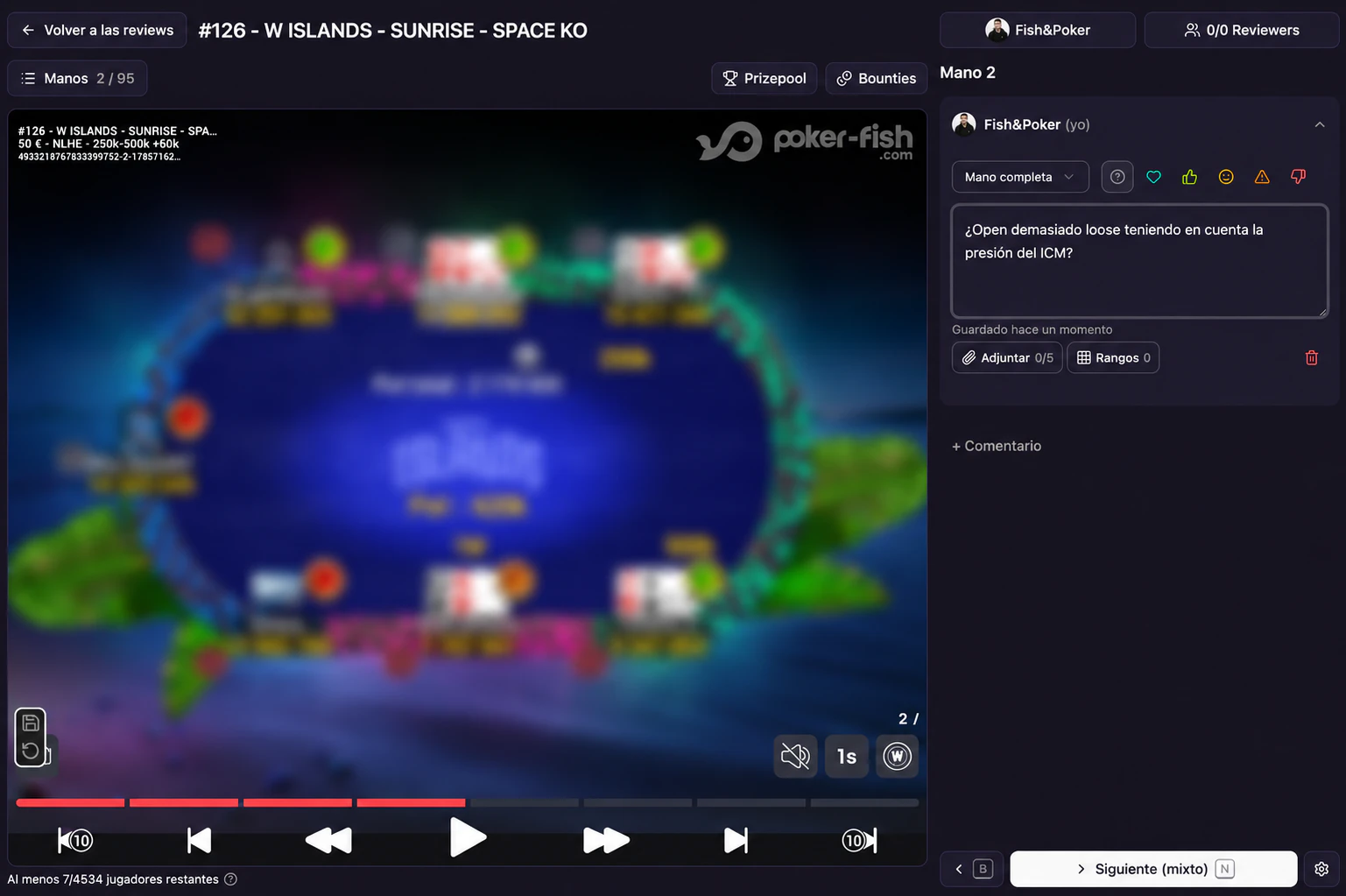
Añade uno o varios comentarios a una mano. Puedes elegir una calle, dar una valoración, escribir tu análisis, adjuntar archivos y añadir rangos. Los comentarios y las respuestas se guardan automáticamente. Comprueba su estado de guardado si tienes problemas de red.
Enlace directo a esta pregunta¿Qué archivos puedo adjuntar?
Hasta 5 archivos por comentario o respuesta, de un máximo de 6 MiB cada uno: imágenes compatibles, PDF, archivos HRC y JSON. Los archivos adjuntos siguen los permisos de acceso de la conversación.
Enlace directo a esta pregunta¿Cómo represento un rango?
Haz clic en Rangos dentro de un comentario, crea un rango con nombre y selecciona las manos en la cuadrícula. Puedes añadir una nota y varios rangos para comparar tus hipótesis.
Enlace directo a esta pregunta¿Qué muestra la lista de manos?
Permite seleccionar una mano y ordenar las manos por número, bote final, número de comentarios y, cuando esté disponible, resultado del héroe. Las cartas del héroe y su resultado se muestran cuando el replayer puede identificar un único héroe.
Enlace directo a esta pregunta¿Qué datos utiliza el HUD durante una review?
El HUD utiliza las manos ya jugadas en este replayer. El único historial anterior que se tiene en cuenta sobre cada jugador es el del creador de la review, si lo ha compartido. No se añaden tu base de datos local ni las de los demás participantes. En la mano N solo se cuentan las manos 1 a N−1 del replayer; al retroceder se eliminan las manos posteriores.
Enlace directo a esta pregunta¿Por qué el HUD difiere de mis estadísticas actuales?
La review muestra la información conocida antes de la mano seleccionada. Del historial anterior sobre un jugador, solo se tiene en cuenta el del creador de la review, si lo ha compartido. No se utilizan los historiales de los demás participantes, incluido el tuyo. Los datos financieros y los gráficos solo incluyen resultados anteriores a la fecha del torneo.
Enlace directo a esta pregunta¿Las notas automáticas funcionan en las reviews?
Sí, analizan las manos anteriores del replayer según tus reglas de notas automáticas. Puedes abrir las manos que justifican una nota y consultar los showdowns disponibles. No se tienen en cuenta la mano actual ni las posteriores.
Enlace directo a esta pregunta¿Cómo calculo el equivalente de un bounty en fichas o BB?
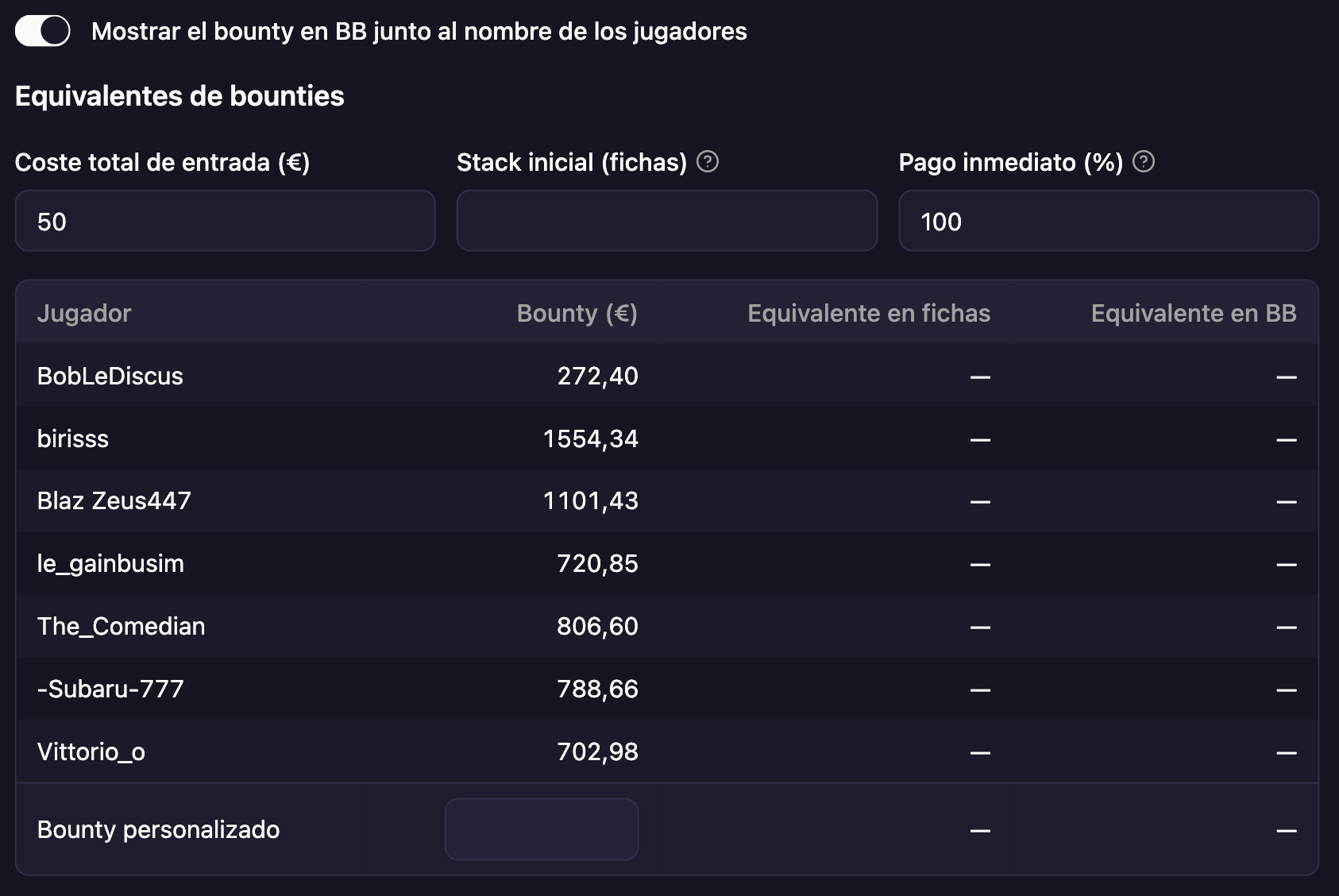
Abre Bounties y comprueba el coste total de entrada, el stack inicial y el porcentaje de pago inmediato. El cálculo es bounty × porcentaje pagado ÷ coste de entrada × stack inicial. Después se divide por la ciega grande para obtener las BB. También puedes introducir un bounty personalizado.
Comprueba el stack propuesto, sobre todo si el replay comienza después del inicio del torneo. El cálculo utiliza importes en euros y ofrece un equivalente según tus parámetros, no un valor ICM ni una recomendación de call.
Enlace directo a esta pregunta¿Se pueden mostrar los bounties directamente en el HUD de la review?
Sí, activa Mostrar el bounty en BB junto al nombre de los jugadores en la ventana Bounties. La opción está disponible cuando se han introducido los datos y parámetros necesarios para el cálculo.
Enlace directo a esta pregunta¿Son exactos los jugadores restantes y los premios que se muestran?
Los premios por puesto proceden de los resultados disponibles del torneo. El número de jugadores restantes que se muestra es una estimación basada en la clasificación final de los jugadores presentes en la mesa. No es un recuento directo del field en el momento de la mano.
Enlace directo a esta pregunta¿Qué hago si el replayer no carga correctamente o muestra una mano que no corresponde?
Espera al intento de reconexión y utiliza Reintentar si el mensaje sigue apareciendo. Los comentarios y el HUD esperan a que el replayer confirme la mano. Mientras escribes un comentario o editas un rango, la aplicación mantiene la mano asociada a tu análisis.
Enlace directo a esta pregunta¿Cómo encuentro una review antigua?
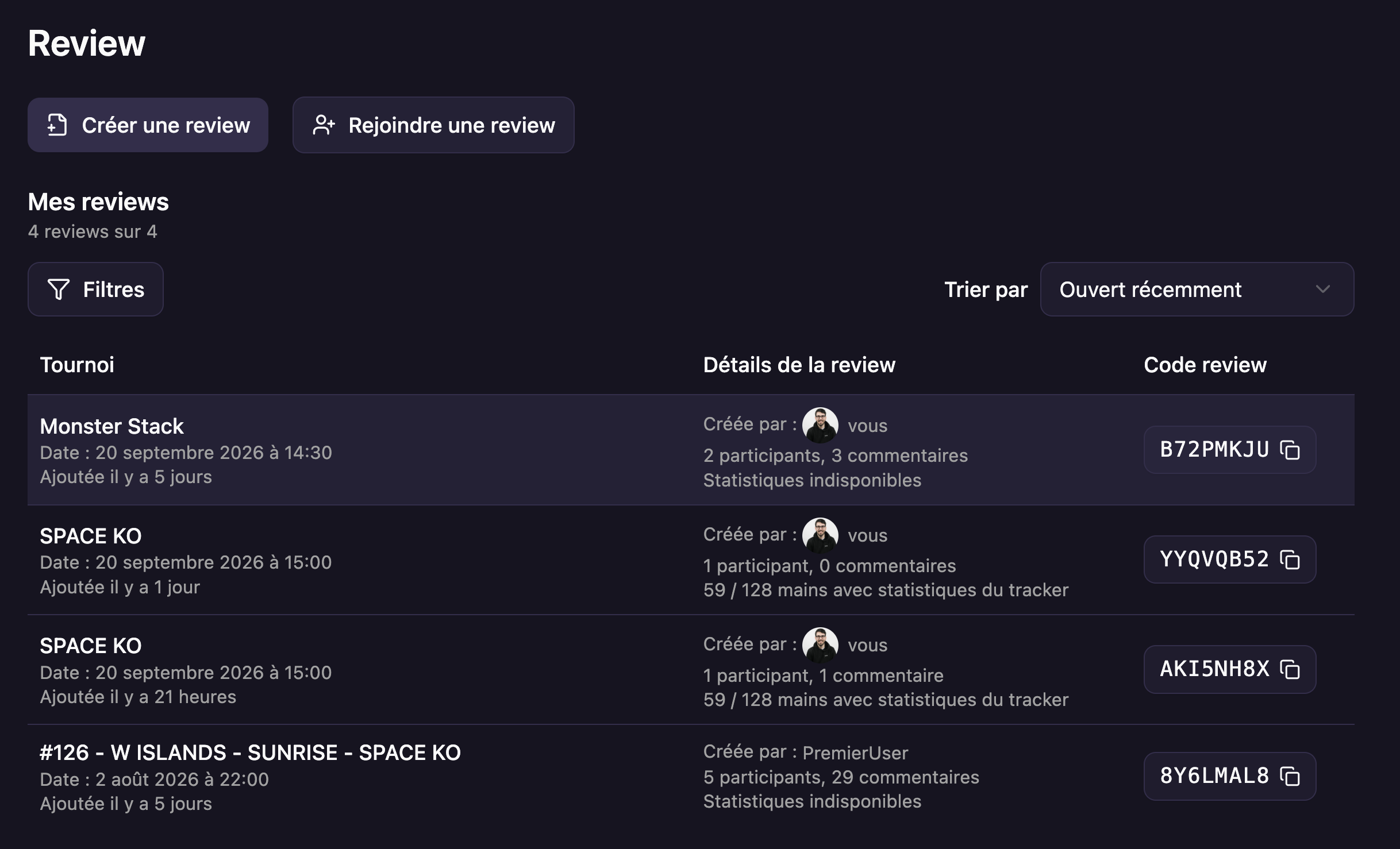
La lista de Review reúne las reviews que has creado o a las que te has unido. Utiliza los filtros y la ordenación para encontrar un torneo, un autor o las reviews con historial de tracker compartido. Puedes ordenar, entre otras opciones, por apertura reciente y actividad.
Enlace directo a esta preguntaCards-Up y mesas finales públicas
¿Qué es el replayer Cards-Up?
El replayer Cards-Up de Poker Fish incluye todas las mesas finales Cards-Up publicadas por Winamax durante sus mayores eventos, especialmente las Winamax Series, con las cartas de los jugadores visibles. Puedes estudiar las cartas, las acciones y las apuestas en su contexto. Son manos que ya se han jugado. Poker Fish no revela las cartas ocultas de tus rivales durante una partida en curso.
Enlace directo a esta pregunta¿Cómo preparo una mesa final de las Winamax Series con Cards-Up?
Poker Fish te ayuda a preparar una mesa final de las Winamax Series con las manos Cards-Up de tus rivales publicadas anteriormente. ¿Estás preparando una gran mesa final de las Winamax Series, por ejemplo antes de volver para el Día 3? Introduce el nick de cada rival en el buscador de jugadores, abre su perfil y consulta sus anteriores mesas finales Cards-Up en la pestaña Replayer de mesas finales. Analiza sus manos, los stacks, los tamaños de apuesta y sus decisiones ante los saltos de premios.
Podrás detectar tendencias: jugadores «scared money» que evitan riesgos por miedo a perder un premio importante, decisiones que no tienen bien en cuenta el ICM o un juego cercano a las estrategias GTO. Utiliza estas observaciones para preparar tu plan de juego contra cada rival.
Enlace directo a esta pregunta¿Dónde encuentro las manos públicas de un jugador?
En la aplicación, abre el perfil del jugador y la pestaña "Replayer de mesas finales". Cuando aparece un indicador Replayer en el HUD, abre directamente esa pestaña. Selecciona una mano para iniciar el replay en el momento correspondiente. El acceso al detalle de las manos depende de tu plan.
Enlace directo a esta pregunta¿Cómo filtro y reviso las manos de Cards-Up?
En la pestaña del jugador, selecciona un intervalo de stacks o utiliza el filtro de manos disponible y ordena las columnas. Haz clic en una mano para volver a verla. Puedes ampliar el reproductor o abrirlo en el navegador. La distribución de premios aparece cuando hay datos disponibles.
Enlace directo a esta pregunta¿Por qué no hay ningún replay para este torneo o jugador?
Poker Fish solo muestra los replays disponibles en su fuente de manos públicas. No todos los torneos tienen un replay accesible. Comprueba también que hayas iniciado sesión y que tu plan permita acceder al detalle de las manos. Si el error de carga persiste, abre Ayuda > Reportar un Problema en la aplicación e indica el nick o el identificador del torneo.
Enlace directo a esta preguntaElegir y comparar torneos
¿Cómo comparo el nivel de los jugadores de los torneos de Winamax?
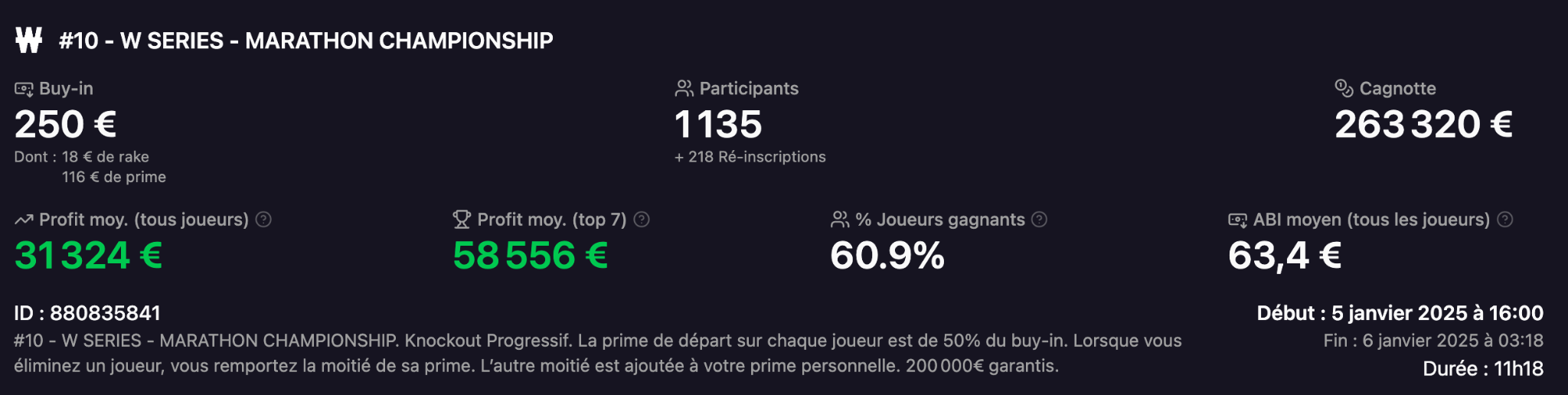
La función Torneos Rentables de Poker Fish compara a los participantes de torneos de Winamax a partir de sus resultados históricos disponibles. Permite comparar los fields, es decir, los grupos de jugadores inscritos, utilizando el beneficio histórico medio, la proporción de jugadores ganadores y su buy-in medio. Estos indicadores describen el pasado y no predicen tu beneficio en un torneo. El análisis está disponible con los planes Pro y Shark.
Enlace directo a esta pregunta¿Qué significan el beneficio medio, el Top 7 y el porcentaje de jugadores ganadores?
El beneficio medio es la media de los beneficios históricos de los jugadores analizados. El porcentaje de jugadores ganadores indica la proporción de esos jugadores con un beneficio histórico positivo. Para el Top 7, Poker Fish selecciona a los siete jugadores que más ganaron en el torneo en cuestión y calcula la media de sus beneficios históricos. Estas cifras no representan los premios repartidos entre todos los participantes en ese único torneo. El ABI medio es la media de los buy-ins medios de los jugadores analizados.
Enlace directo a esta pregunta¿Cómo busco y comparo torneos?
Abre "Torneos rentables" y después "Filtros". Para buscar entre todos los torneos, elige el nombre, el tipo, el intervalo de buy-ins, las fechas, el número de participantes o la opción Wina Series. Inicia la búsqueda, ordena los resultados con las cabeceras de las columnas y abre una fila para consultar el torneo. Las fechas filtran los torneos comparados. Los indicadores de los participantes se basan en todo su historial disponible.
Enlace directo a esta pregunta¿Por qué no aparecen todos los torneos a la vez?
Los resultados se cargan de forma progresiva. Utiliza "Cargar 50 más" para ampliar la lista hasta un máximo de 250 resultados y ajusta los filtros si es necesario. La ordenación y la exportación CSV se aplican a los resultados ya cargados.
Enlace directo a esta pregunta¿Puedo comparar los torneos de un jugador?
La búsqueda por jugador utiliza sus últimos resultados disponibles, con un límite de 500 resultados recientes cargados. Para una búsqueda precisa por periodo, nombre o buy-in, utiliza la búsqueda entre todos los torneos.
Enlace directo a esta preguntaResultados públicos de los jugadores
¿Por qué no encuentro a un jugador?
Comprueba la sala y la escritura exacta del nick, sobre todo las letras y los números que se parecen. Puede que el jugador no haya participado en ningún torneo registrado. Si sus resultados se han ocultado a petición suya, su perfil puede seguir siendo accesible sin mostrar esa información.
Enlace directo a esta pregunta¿Qué ocurre después de un cambio de nick?
Los resultados asociados al nick anterior permanecen en su perfil. Los nuevos resultados con otro nick no se añaden automáticamente al perfil anterior.
Enlace directo a esta pregunta¿Por qué todavía no aparecen los últimos resultados?
Los resultados públicos requieren una recopilación y cálculos posteriores. No se actualizan en directo durante el torneo. Consulta el periodo de datos indicado en el perfil antes de comunicar que falta un resultado. En la aplicación, abre Ayuda > Reportar un Problema e indica el nick y el identificador del torneo correspondiente.
Enlace directo a esta pregunta¿Cómo se contabilizan los bounties y los tickets?
Las primas y los bounties se incluyen en las ganancias en euros de los resultados disponibles. Los tickets se valoran en euros cuando se conoce su valor. No se incluyen regalos, viajes ni otros premios no monetarios. La vista Resultados permite distinguir entre las ganancias por clasificación y por primas.
Enlace directo a esta pregunta¿Cómo solicito que se oculten mis resultados?
Escribe a support@poker-fish.com y sigue el procedimiento de verificación que te indique el soporte.
Enlace directo a esta preguntaPrueba gratuita, suscripciones y código promocional
¿Cómo pruebo Poker Fish gratis sin tarjeta bancaria?
Poker Fish ofrece una prueba gratuita de 3 días del plan Shark sin tarjeta bancaria. Crea tu cuenta, instala y abre Poker Fish en Mac o Windows. Configura tus historiales de manos. La prueba Shark comienza cuando esa configuración funciona y se identifica una cuenta de póker apta. Crear una cuenta en la web no activa por sí solo la prueba.
No necesitas una tarjeta bancaria para esta prueba. Dura 3 días consecutivos, no 3 sesiones de juego. El tiempo restante aparece en tu cuenta.
Enlace directo a esta pregunta¿Qué ocurre después de la prueba gratuita?
Si no has contratado una suscripción de pago, vuelves a los límites del plan gratuito. La prueba no se reinicia cada vez que inicias sesión o reinstalas la aplicación.
Enlace directo a esta pregunta¿Puedo volver a probar Poker Fish?
Si ya has utilizado tu prueba y quieres volver a probarlo, contacta con support@poker-fish.com para solicitar 3 días adicionales. El soporte te indicará cómo obtenerlos.
Enlace directo a esta pregunta¿Qué plan debo elegir?
Compara los límites y las funciones de los planes Fish, Pro y Shark en la página Suscripciones. Los precios y las condiciones que aparecen en esa página son la referencia para elegir tu plan.
Enlace directo a esta pregunta¿Ofrecéis suscripciones anuales?
Sí. Puedes elegir la facturación mensual o anual en nuestra página Suscripciones. Allí se indican los precios y los descuentos de cada plan.
Enlace directo a esta pregunta¿Dónde introduzco mi código promocional al suscribirme?
El código promocional se introduce en el segundo paso de la suscripción, después de introducir los datos de tu tarjeta bancaria y antes de finalizar la elección de la suscripción.
En ese paso, añade tu código promocional y comprueba que el descuento se haya aplicado al importe mostrado antes de confirmar la suscripción.
Enlace directo a esta pregunta¿Qué hago si tengo un problema con mi suscripción o un pago?
Comprueba que hayas iniciado sesión en la cuenta correcta de Poker Fish. En la aplicación, abre Ayuda > Reportar un Problema e indica la dirección de correo de esa cuenta y el problema que has encontrado. Nunca envíes el número completo de tu tarjeta bancaria ni su código de seguridad.
Enlace directo a esta preguntaCuenta, privacidad y asistencia
¿Mis historiales permanecen en mi ordenador?
Las bases de datos y las copias de seguridad del Tracker se guardan localmente. La aplicación también se comunica con los servicios de Poker Fish para la cuenta, la configuración y las funciones en línea. Cuando compartes una review, los comentarios, los archivos adjuntos y las estadísticas que decides compartir se transmiten a los servicios necesarios para esa función.
Reinstalar la aplicación o iniciar sesión en otro ordenador no supone una restauración automática de tus bases de datos locales. Conserva tus historiales y copias de seguridad.
Enlace directo a esta pregunta¿Cómo contacto con el soporte?
Para comunicarnos un problema, abre la aplicación Poker Fish y ve a Ayuda > Reportar un Problema. Indica tu sistema, tu versión de Poker Fish, los pasos que has seguido y el resultado esperado. Puedes hacer un seguimiento de tus solicitudes en Ayuda.
Enlace directo a esta pregunta¿Qué información debo aportar para comunicar un error?
En la aplicación Poker Fish, abre Ayuda > Reportar un Problema para enviar tu informe. Añade una captura o un vídeo corto, el nick afectado, el identificador del torneo si es necesario y la hora del problema. Si el problema está relacionado con el Tracker, indica también la carpeta de origen y el estado de la importación. Oculta la información personal que no tenga relación con el problema.
Enlace directo a esta pregunta30/09/2026 — Review de torneos de Winamax
Comenta las manos y trabajad juntos vuestra estrategia
Consulta el contexto del torneo y estima los bounties en BB
02/09/2026
Novedades
Notas automáticas en el Tracker y el HUD
Prueba gratuita y planes anuales
Vista previa del Tracker en la web
Mejoras
Colocación automática de las mesas
- Activación inmediata
- Se mantienen las mesas ya colocadas
- Mejor gestión de los slots
- Corrección de los clics en las líneas
- Menos cambios de foco inesperados
Tracker más fluido
Correcciones
- Corrección de la ayuda de Notion en la aplicación y en la web.
- Corrección del parsing de Winamax en determinados antes all-in y nombres de jugadores que contienen palabras de acción.
- Corrección de problemas del overlay provocados por las ventanas emergentes de Discord.
- Corrección de varios casos relacionados con el reseteo y la reimportación de la base de datos local.
Próximos desarrollos
Review de torneos
- Toma de notas en el replayer de Winamax
- Payouts
- Posibilidad de crear rangos
- Y otras herramientas para facilitar tus reviews
Mejoras en las notas automáticas
- Nuevas notas automáticas, especialmente sobre opens y all-ins
- Umbrales configurables, por ejemplo: Open all-in > 50 BB
- Nuevos elementos visuales
- Nuevos ajustes
17/07/2026
¡Nuevas funcionalidades: Tracker Local!
Una vista previa directamente en las páginas de los jugadores.
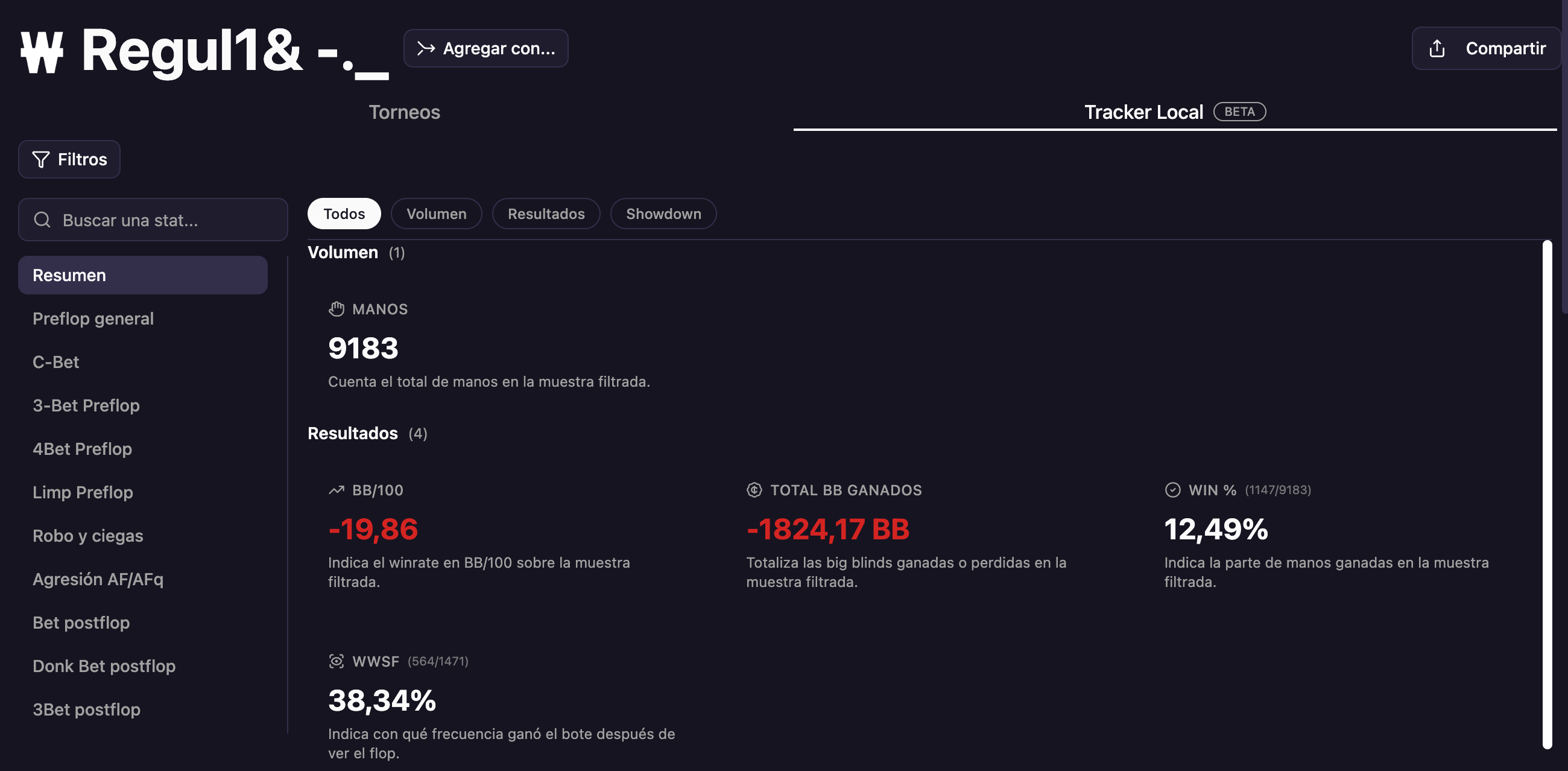
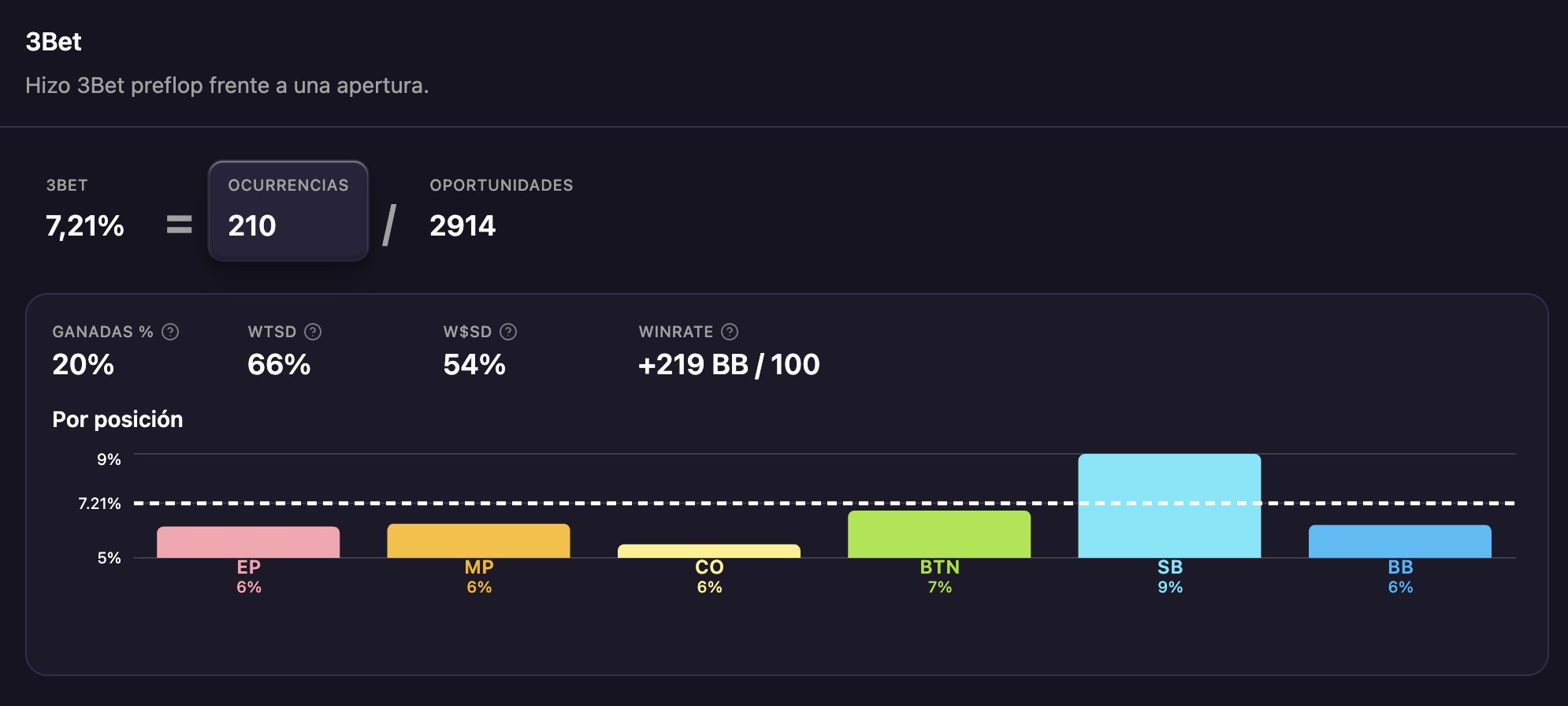
Estadísticas disponibles
Historial de manos y gráfico en BB
- Ganancias totales
- Ganancias en el showdown
- Ganancias sin showdown
- Evolución mano a mano
- Detalle de las manos jugadas
Una base de datos privada, local y no compartida
- Importas tus historiales de manos en la aplicación.
- Poker Fish crea una base de datos local en tu ordenador.
- Las estadísticas se completan automáticamente para cada jugador al que te enfrentas.
- Puedes consultar estas estadísticas tanto en el Tracker como en los perfiles de los jugadores.
- Los datos permanecen en tu ordenador.
HUD en tiempo real
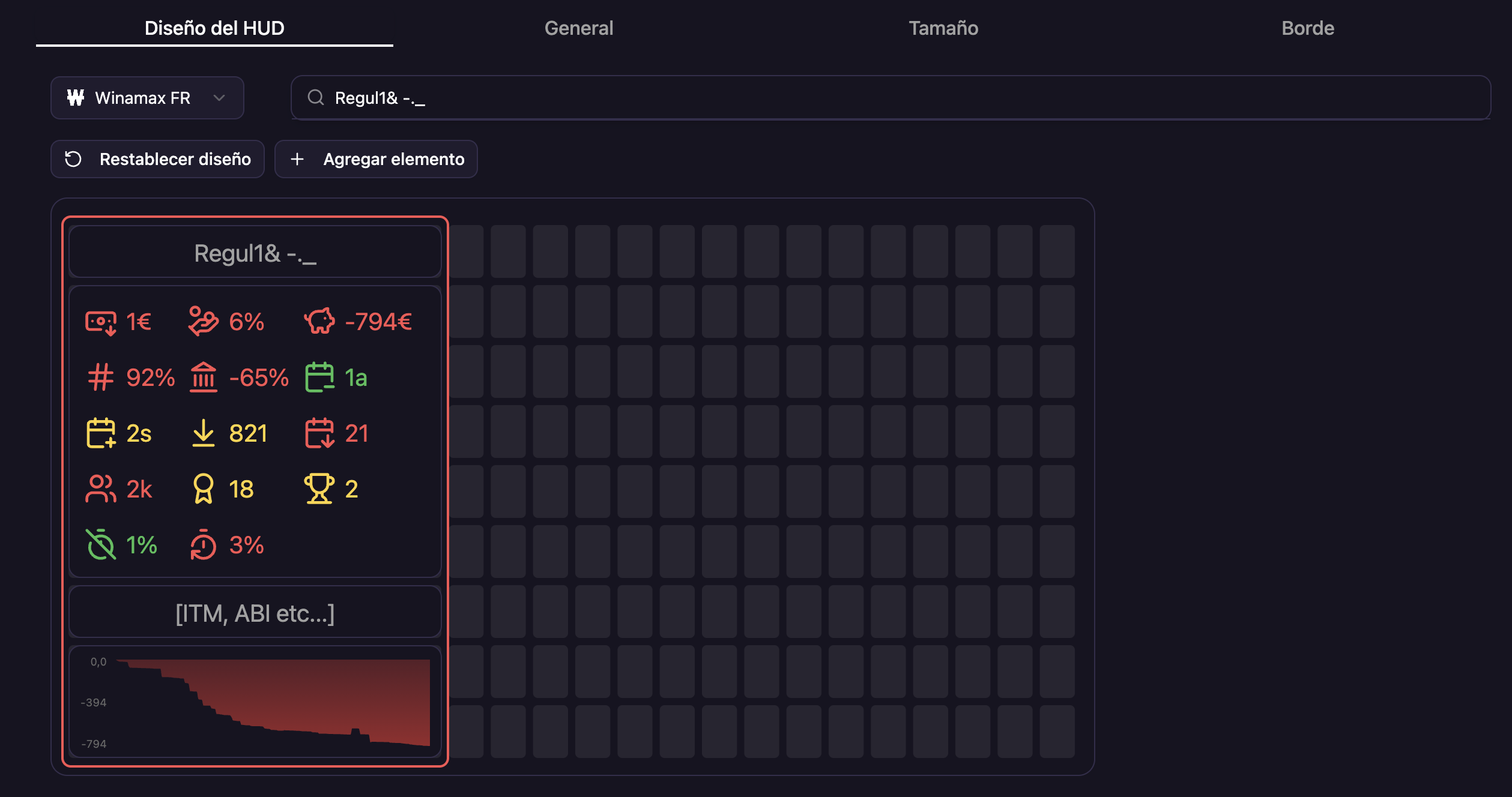
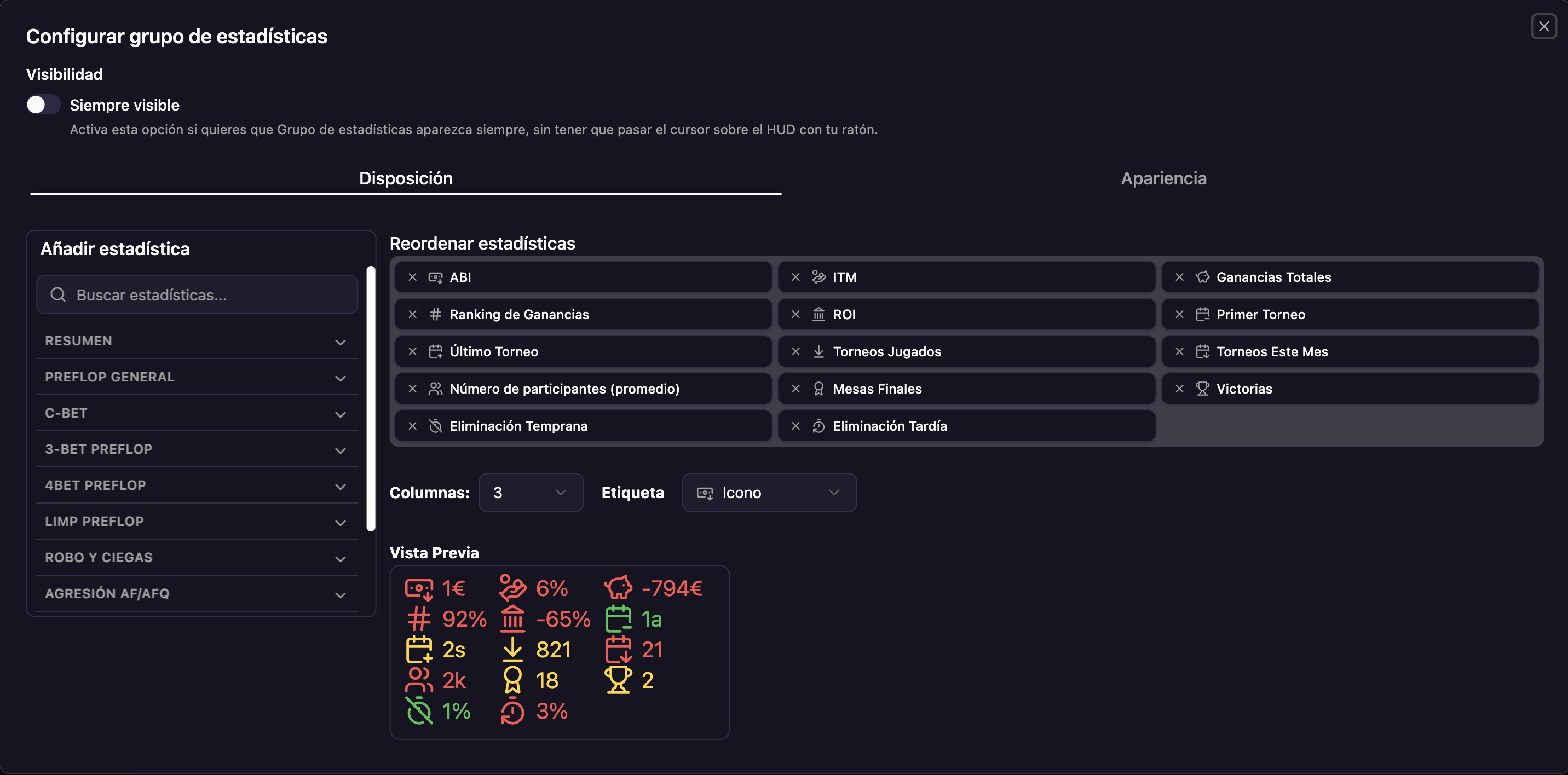
Suscripciones
¿Qué cambia?
- Análisis de tus rivales habituales.
- Seguimiento de tus resultados en BB.
- Análisis detallado de las tendencias preflop y postflop.
- Historial de manos consultable.
- Estadísticas privadas y locales.
- HUD alimentado por tus propios datos.
Próximamente
- "3bet all-in preflop > 20BB (TT, 62o, T9s)"
Descargar Poker Fish
03/03/2026
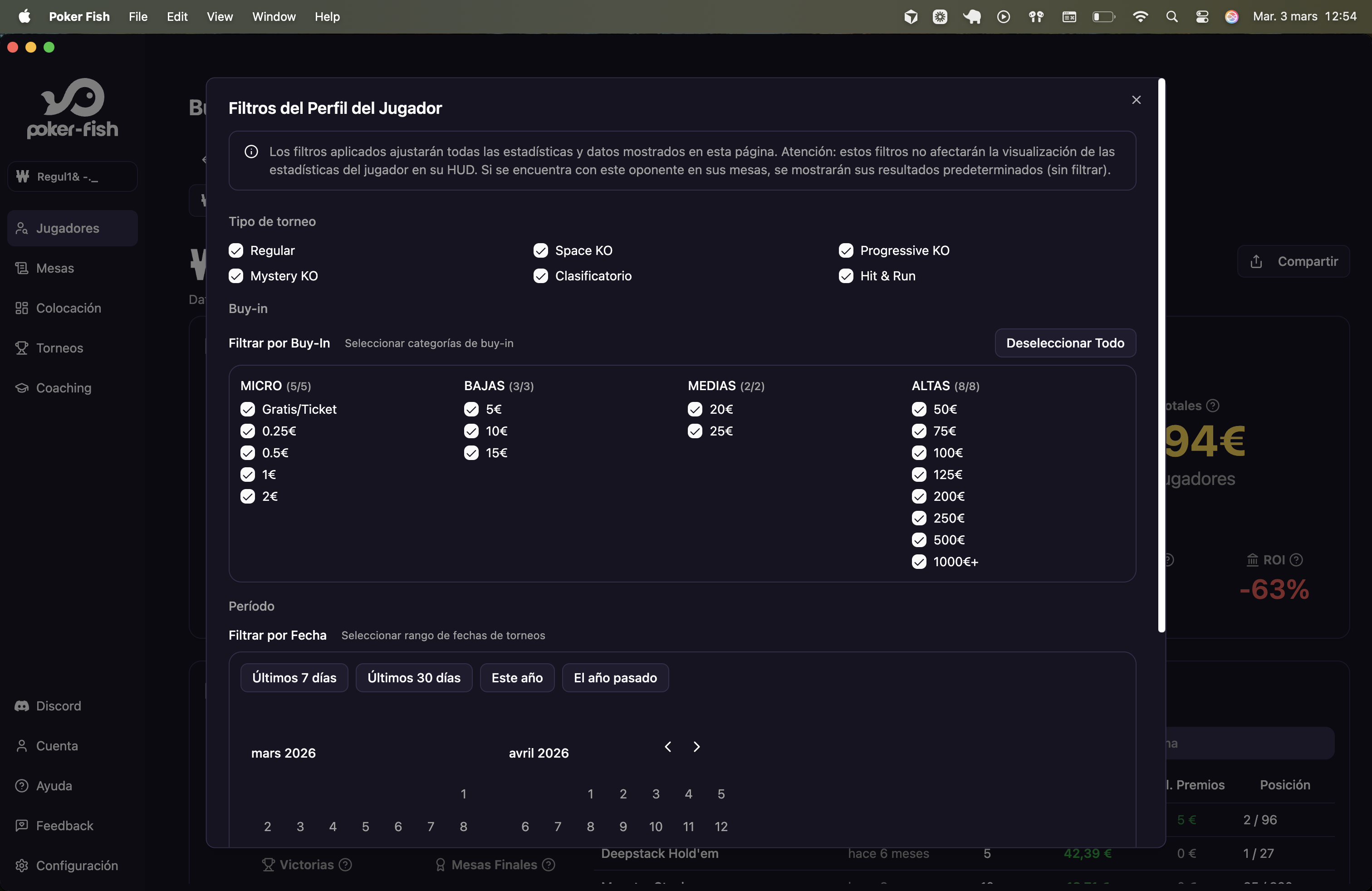
Nuevas funcionalidades :
- Filtro por fecha
- Filtro por importe
- Otros criterios avanzados
Correcciones y mejoras :
- Corrección de un problema donde algunos flights no se tenían en cuenta correctamente.
- Corrección en la estadística que afecta el color del pez (ahora se aplica correctamente).
Próximamente
- Aproximadamente 40 estadísticas ya calculadas correctamente (VPIP, PFR, 3Bet, etc.)
- El HuD está casi listo para integrar estas nuevas estadísticas correctamente
04/02/2026
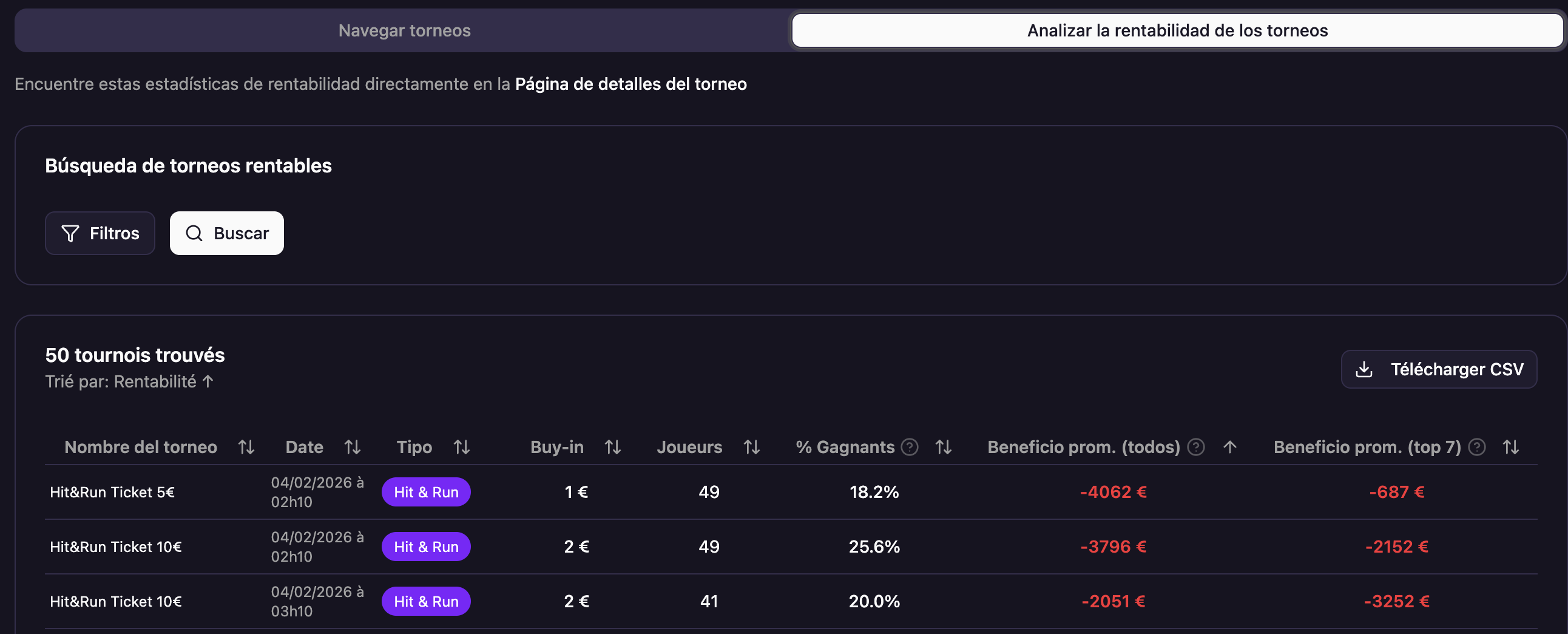
- Rentabilidad de torneos: ¡descubre la rentabilidad teórica de las ediciones anteriores de tus torneos favoritos!
- Nuevas interfaces para las solicitudes de permisos en Mac (para simplificar los pasos y las explicaciones asociadas). Nuevo diseño disponible desde esta semana :
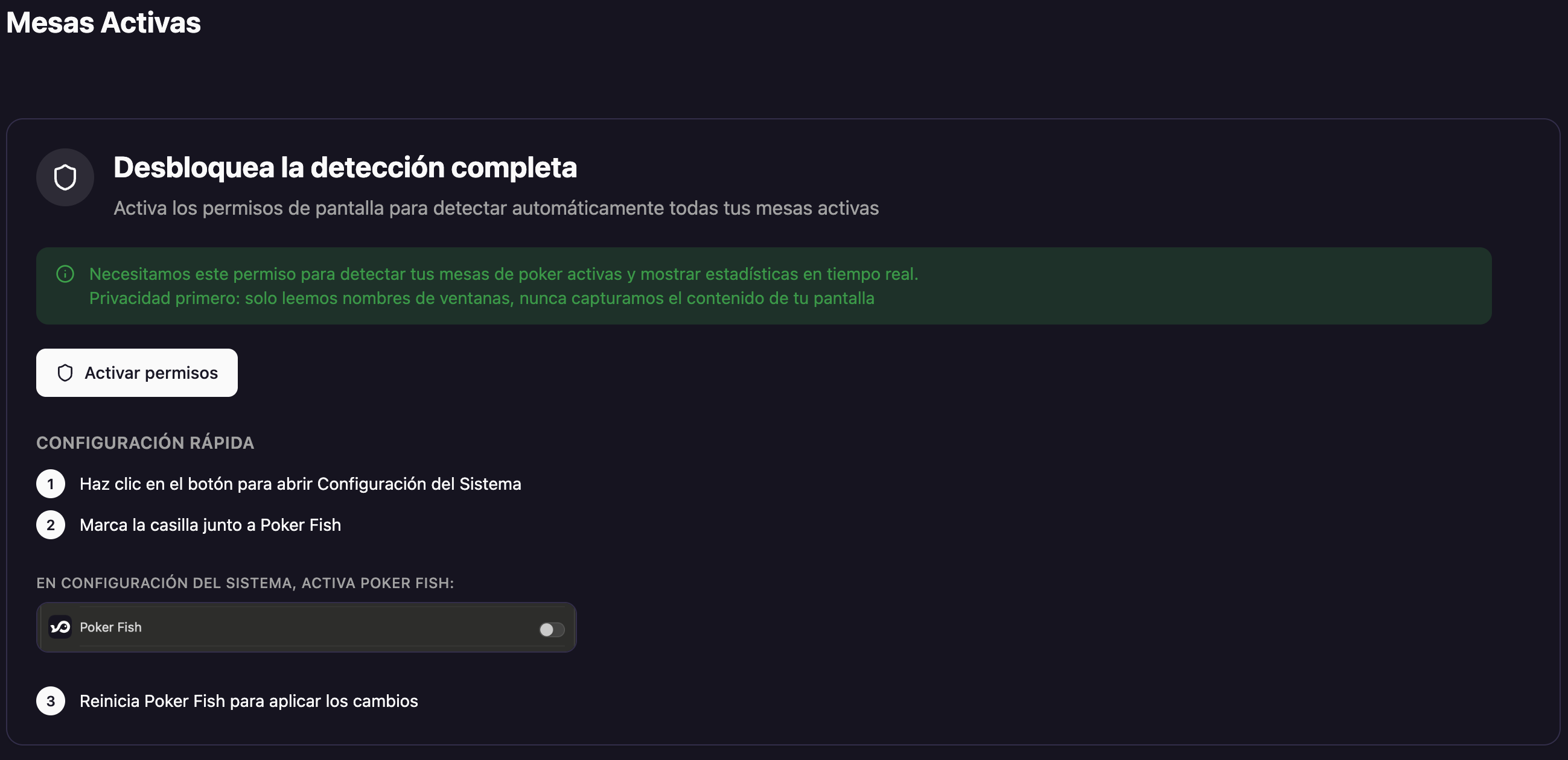
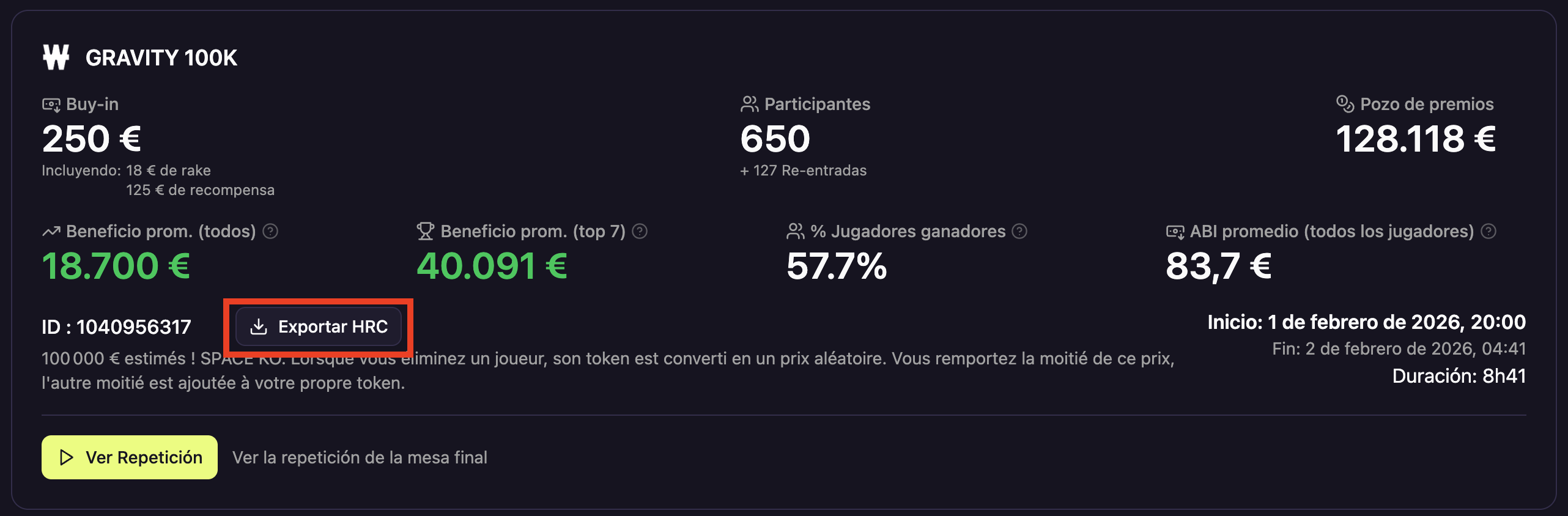
- Descarga de exports PrizePool HRC para facilitar tus simulaciones en HRC.
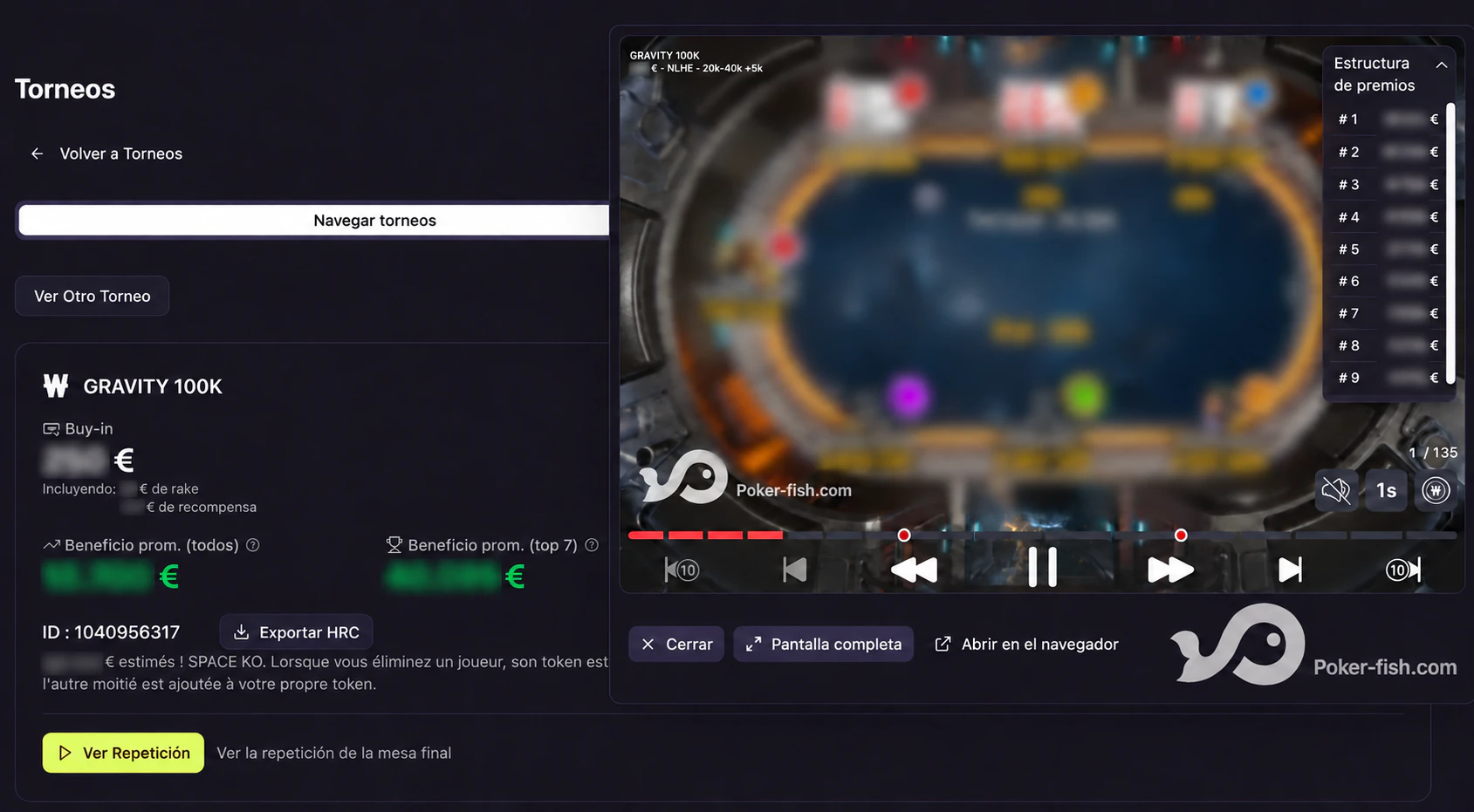
- Añadido el Replayer Cards-Up directamente en la página del torneo. También se ha añadido una marca de agua de PokerFish y el prize pool directamente en la interfaz.
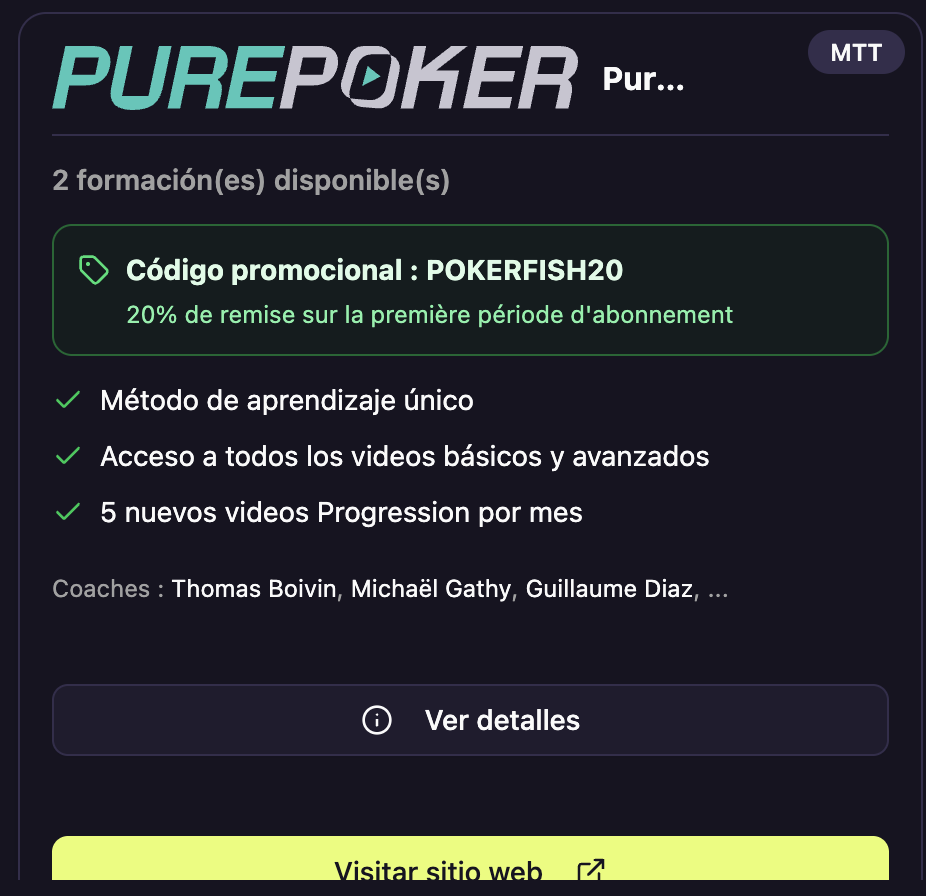
- Añadidas formaciones y coaching a través de nuestros socios y las mejores escuelas de póker. ¡Compara, elige y aprovecha posibles códigos promocionales!
- Añadido un formulario que te permite reportarnos cualquier bug dentro de la app.
- Hemos realizado muchísimas modificaciones en nuestro sitio web, especialmente:
- en la Home Page, rediseñada con vuestras opiniones y comentarios.
- con una nueva página de Funcionalidades, que integra directamente nuestras tecnologías en el navegador web.
Funcionalidades aún en desarrollo:
- Filtros en las Páginas de Detalles de Jugadores (hemos tenido algunos problemas con los filtros en el caso de jugadores agregados, lo que retrasó la puesta en producción).
- Tracker: calcular y mostrar las estadísticas de juego de tus rivales (VPIP, PFR, 3Bet, Cbet, etc.).
- Algunos flights de torneos específicos tenían problemas de cálculo para ciertos jugadores. Los resultados aún se están corrigiendo (afecta a menos del 0,1% de los jugadores y a menos del 1% de sus resultados).
- Teníamos dificultades al cerrar la aplicación y con la actualización automática en Windows. Ambos problemas están teóricamente resueltos.
- Los tooltips que muestran el significado de las columnas en la rentabilidad de torneos están corregidos (no se mostraban correctamente).
- La columna de buy-in en los nuevos Replayers de Mesas Finales Cards-Up era incorrecta. Ahora está corregida.
06/01/2026
Notas varias
- mejorar la estabilidad global de la aplicación,
- preparar la llegada de funcionalidades avanzadas,
- y sentar las bases de numerosos desarrollos previstos para comienzos de 2026.
Nuevas funcionalidades
Nueva tecnología de base de datos
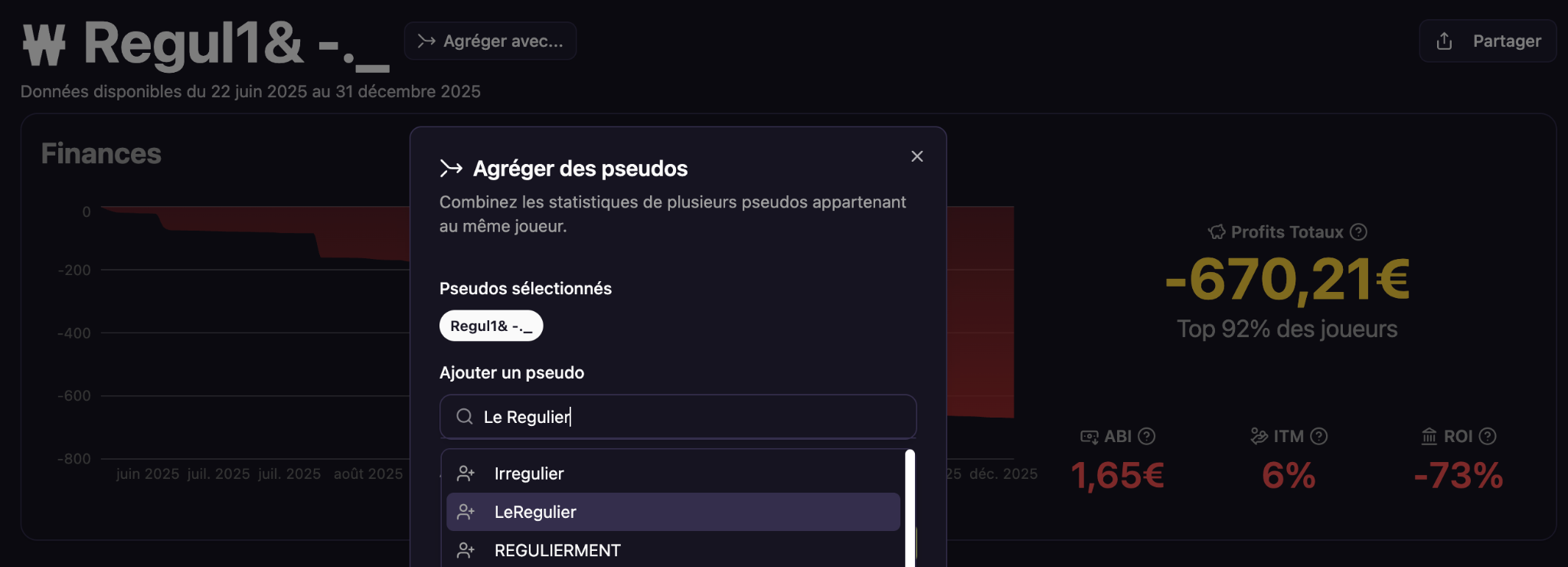
Agregación de jugadores (Disponible)
- una vista global unificada del rendimiento,
- la agregación de la rentabilidad, el ABI, el ROI, etc.,
- un análisis facilitado de jugadores con múltiples pseudónimos.
Filtros avanzados sobre los resultados de jugadores (En desarrollo)
- el buy-in,
- el tipo de torneo,
- el período o las fechas,
- el número de participantes.
Correcciones y mejoras
Nuevo HuD
- mayor estabilidad,
- mejores prestaciones,
- overlay más reactivo durante las sesiones de juego.
Suscripciones
- los períodos de prueba gratuitos,
- los descuentos,
- y determinadas situaciones particulares relacionadas con las suscripciones.
Varios
Poker Fish en los medios
Proyectos en curso (Comienzos de 2026)
Tracker avanzado
- VPIP,
- PFR,
- 3BET,
- así como otros indicadores clave.
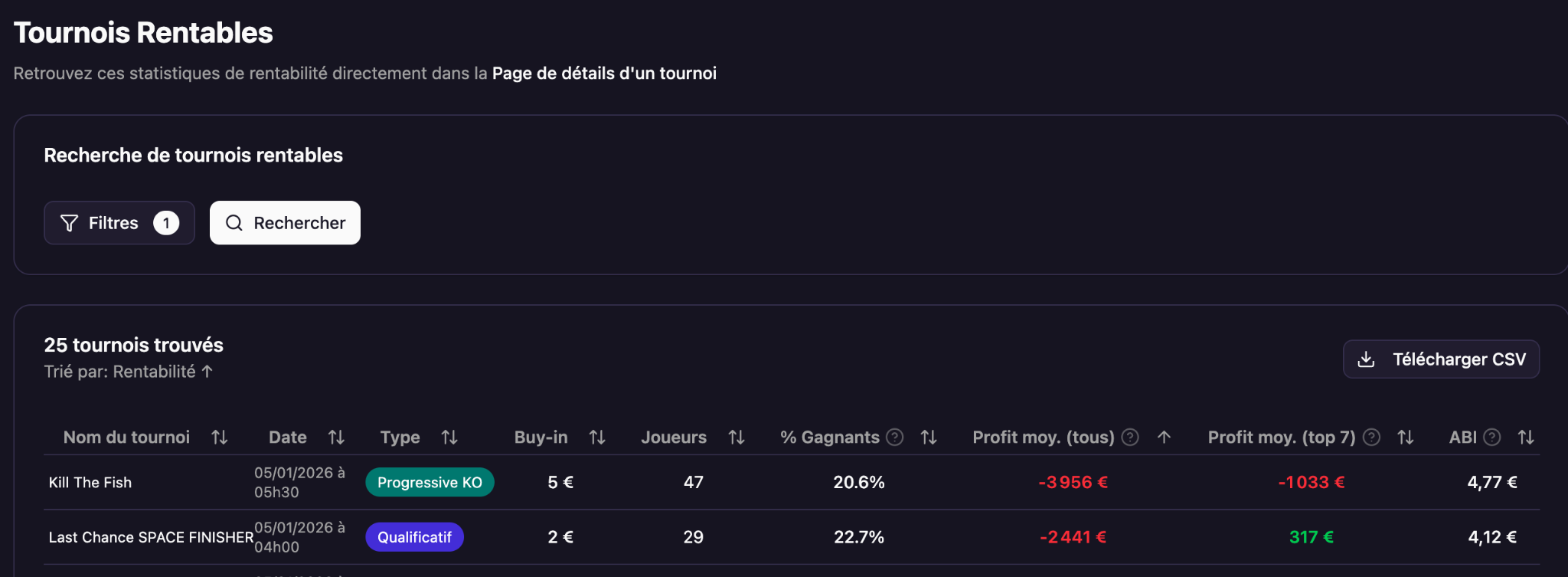
Selección de los torneos más rentables
- el field,
- y el rendimiento de los jugadores inscritos.
Feedback
06/12/2025
Notas varias :
- Noviembre fue el mes de la estabilización, lo que nos permitió corregir la mayoría de los bugs encontrados por nuestros usuarios, independientemente de su dispositivo (Mac y Windows). Tras el lanzamiento del Replayer de Mesas Finales Winamax Cards-Up, queríamos centrarnos en mejorar la experiencia de nuestros usuarios. ¡Objetivo cumplido! 💪
- También hemos iniciado el desarrollo de múltiples nuevos proyectos / nuevas funcionalidades inéditas, que deberían dar sus frutos a partir de enero de 2026. ¡Más información próximamente!
Colaboraciones :
- Lanzamiento de la colaboración con Pure Poker. Recibiste un email detallando esta colaboración. Más detalles en nuestra nueva página de Partners.
Correcciones de bugs :
- En algunas situaciones, el HuD podía no funcionar en Mac. Ahora somos compatibles con Macs con chip Intel y chip Apple.
- Tuvimos algunos problemas de compatibilidad con otros trackers, en particular PokerTracker 4, Xeester y Holdem Manager 3 tras esta actualización. Estos problemas han sido corregidos, parcial o totalmente. En caso de nuevos problemas de compatibilidad, no dudes en contactar con nuestro soporte en support@poker-fish.com para obtener un fix rápidamente.
- El antiguo HuD provocaba una pantalla blanca durante 100 ms en las mesas abiertas en Mac. Esto ya no ocurre.
- Las estadísticas de ABI, % de salida tardía, % de salida tardía, etc. han sido corregidas para tener en cuenta correctamente los rebuy.
- El número de participantes en algunos flights era incorrecto en ciertas vistas. Podíamos mostrar, por ejemplo, 2500.º de 200 (porque no teníamos en cuenta los diferentes Day 1 en el total de jugadores).
06/11/2025
Nueva funcionalidad : Replayer Mesa Final
Replayer Mesa Final ya está disponible para todas las mesas finales Cards-Up de Winamax desde 2019.Correcciones de bugs
- Corrección del número de torneos jugados, que a veces era incoherente.
- Mejora importante de los mecanismos de actualización :
- Torneo clásico → visualización en menos de 24 h.
- Torneo con flights → visualización en menos de 4 días tras el final.
- Las estadísticas y curvas de ganancias están ahora perfectamente sincronizadas.
- Corrección de la visualización de las participaciones (cuadrados de colores) en el perfil del jugador.
- Mejoras del HuD, especialmente para Mac. Algunos problemas persisten: por favor, reporta los bugs encontrados.
- Reducción significativa del tiempo de carga de las listas de torneos para jugadores muy activos.
24/09/2025
Corrección de errores (Bugs Fix):
- Todos los torneos se tienen en cuenta correctamente desde el 1 de enero de 2015 para Winamax
- Mejora de la velocidad de búsqueda de un apodo (nickname)
- Mejora del naming de los torneos
- Mejora de la velocidad de cálculo de las estadísticas y de la integración de nuevos torneos
Funcionalidades:
- ¡Paso a ser de pago! Los usuarios que no dispongan de una suscripción o de un acceso Beta Test ahora recibirán una notificación invitándoles a elegir la suscripción que más les convenga
- Ahora puedes utilizar tus créditos para mostrar el HuD en las mesas con un buy-in superior al de tu suscripción (solo para los abonados al plan Pro)
02/09/2025
Corrección de errores (Bugs Fix):
- Pantalla blanca en algunas versiones de Mac en lugar de la mesa: esto ya no debería ocurrir
- Latencia muy importante en Mac: problema corregido, se estaba descargando la versión incorrecta de la App en función del procesador de la máquina
- Imposible recuperar los datos de ciertos torneos: corrección desplegada, los torneos están en proceso de adquisición y deberían estar totalmente disponibles a finales de semana
- Algunos premios de torneos eran incorrectos: ya está corregido
- Fondo negro alrededor del overlay: un nuevo parámetro “Aceleración por hardware” debería resolver el problema
- Algunos apodos aparecían con varios resultados en la barra de búsqueda. Ahora solo puede haber un único resultado de jugador por apodo
- La búsqueda de torneos ya no presenta fallos
- Los errores mostrados en caso de contraseña olvidada son ahora más claros
- Algunas gráficas de ganancias no se mostraban correctamente en el HuD de una mesa
Funcionalidades:
- Inclusión de los tickets de torneos y equivalencia en euros. Un ticket WSOP Main Event Package con un valor de 14.000€ se transforma en una ganancia de 14.000€ y aumenta tu beneficio total en 14.000€
- Creación de un RoadMap interactivo, que te permite votar por las próximas funcionalidades a desarrollar
- Modificación de la barra de guardado del HuD en las mesas y mejoras gráficas
- La aplicación ahora está certificada y autenticada por Windows y Mac. Ya no es necesario validar varios mensajes de seguridad durante la instalación
07/06/2025
Corrección de errores (Bugs Fix):
- Reducción del número de manos necesarias para que el HuD se muestre: ahora debería mostrarse al finalizar la primera mano jugada por el usuario
- Mejor gestión de los apodos con espacios o caracteres especiales: varias funcionalidades presentaban errores a causa de estos apodos (lista de torneos del usuario, visualización de la gráfica en el HuD, etc.)
Funcionalidades:
- Mejora del sistema de coloración del HuD: ve a “Ajustes” > Configuración del HuD
- Ahora puedes definir intervalos para cada estadística, lo que te permite asociar un color a ese intervalo
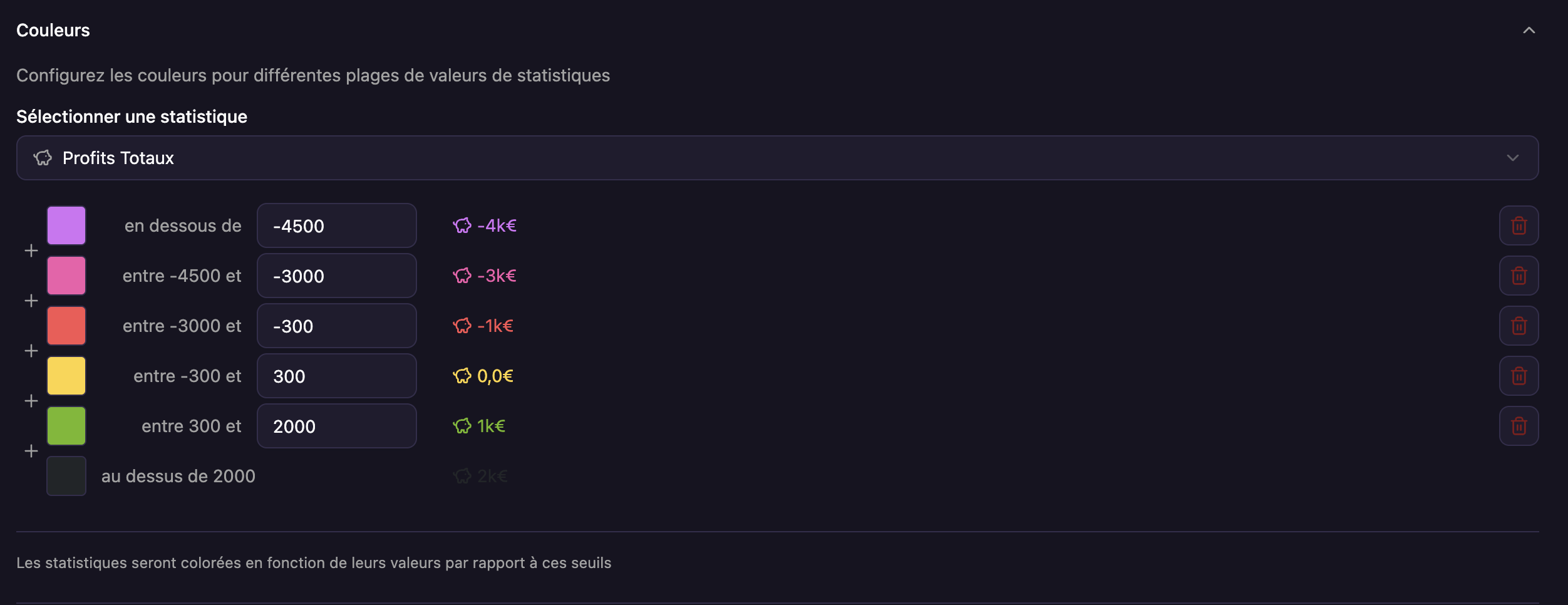
- Puedes elegir una estadística para que impacte en el color del pez mostrado en el HuD

- Reducción de la barra de guardado / reinicio del HuD. Ahora ocupa menos espacio.