

Paul Bourdon · Fondateur de Poker Fish
On prépare ta prochaine session ensemble ?
Écris-moi sur WhatsApp : je t’aide à installer Poker Fish et à configurer ton HUD pour ta prochaine session. Tu peux aussi me retrouver sur Discord.
+33 7 87 10 84 13 Me contacter sur WhatsApp
 Me retrouver sur Discord
Découvrir et installer Poker Fish
Qui sommes-nous ?
Poker Fish est développé par une société française. Notre application Windows et Mac réunit les résultats de tournois, un HUD, un Tracker de mains et des outils pour travailler votre jeu après les sessions.
Lien direct vers cette questionQuel tracker français fonctionne sur Winamax, Mac et Windows ?
Poker Fish est un logiciel français pour Windows et macOS qui réunit un Tracker de mains, un HUD et des outils de review de tournois. Son Tracker analyse vos historiques Winamax en Hold’em No Limit, en MTT, cash game et Expresso / SNG. Il permet de revoir vos mains et d’étudier vos statistiques. L’Omaha n’est pas pris en charge par ce Tracker.
Lien direct vers cette questionQuelle différence entre le site et l’application ?
Le site permet notamment de consulter les offres et de gérer votre compte. Installez l’application pour afficher le HUD sur vos tables, importer vos historiques dans le Tracker, travailler vos reviews et utiliser la recherche de tournois rentables.
Lien direct vers cette questionComment installer Poker Fish ?
Créez votre compte, téléchargez la version Windows ou Mac depuis notre site, puis installez et lancez l’application. Connectez-vous avec votre compte Poker Fish et suivez le guide pour configurer vos historiques de mains.
Lien direct vers cette questionQuels ordinateurs sont compatibles ?
Poker Fish est disponible pour Windows et macOS. La page de téléchargement présente les versions et les instructions d’installation. Utilisez la version adaptée à votre système. Dans l’application Poker Fish, ouvrez Aide > Signaler un problème pour envoyer votre signalement.
Lien direct vers cette questionPeut-on utiliser Poker Fish pour les MTT, Expresso, SNG et cash game ?
Le Tracker local analyse les historiques Winamax en Hold’em No Limit, en tournois MTT, en cash game et en Expresso / SNG. Les autres variantes, notamment l’Omaha, ne sont pas prises en charge par ce Tracker. Ne confondez pas les résultats publics de tournois et les statistiques calculées à partir de vos mains.
Lien direct vers cette questionPoker Fish est-il utile en cash game ou en Expresso ?
Les résultats publics présentés sur les profils concernent les tournois MTT enregistrés par Poker Fish. Ils ne mesurent pas les résultats en cash game ou en Expresso. Le Tracker local analyse séparément les mains Winamax Hold’em No Limit prises en charge et peut donc apporter des statistiques de jeu en cash game et en Expresso / SNG.
Lien direct vers cette questionOù vérifier les règles de ma room concernant les logiciels ?
Consultez les règles en vigueur de votre room pour les fonctions que vous utilisez. Pour une question concernant Winamax, vous pouvez contacter son service intégrité à integrity@winamax.com.
Lien direct vers cette questionTracker, imports et statistiques de jeu
Quelle différence entre les résultats d'un joueur et ses statistiques Tracker ?
Les résultats présentent son parcours en tournois. Dans l'application, le Tracker analyse les mains importées depuis vos historiques locaux pour afficher des statistiques de jeu comme le VPIP, le PFR ou les mises de continuation. Les deux vues ne reposent pas sur le même échantillon.
Lien direct vers cette questionComment importer mes mains dans le Tracker ?
Activez l'enregistrement des historiques dans votre logiciel de poker, puis ouvrez les réglages des historiques de mains de Poker Fish. Vérifiez le dossier détecté ou choisissez-le manuellement. Vous pouvez ajouter d'autres dossiers pour importer vos archives. L'application affiche la progression de l'import.
Lien direct vers cette questionLes nouvelles mains sont-elles ajoutées automatiquement ?
Oui. Lorsque Poker Fish est ouvert et que la source est activée, l'application surveille le dossier d'historiques et importe les nouvelles mains enregistrées par la room. Une main absente de vos fichiers ne peut pas alimenter le Tracker.
Lien direct vers cette questionPourquoi mes statistiques Tracker sont-elles vides ou incomplètes ?
Vérifiez que vos historiques existent dans le bon dossier, que la source est activée et que l'import est terminé. Vérifiez aussi la période, les filtres de jeu et les limites de votre abonnement. Le Tracker ne dispose que des mains effectivement importées et prises en charge. Vérifiez également que les historiques importés correspondent bien à votre pseudo actuel, surtout si vous en avez changé récemment.
Lien direct vers cette questionPuis-je retrouver les mains utilisées pour calculer une statistique ?
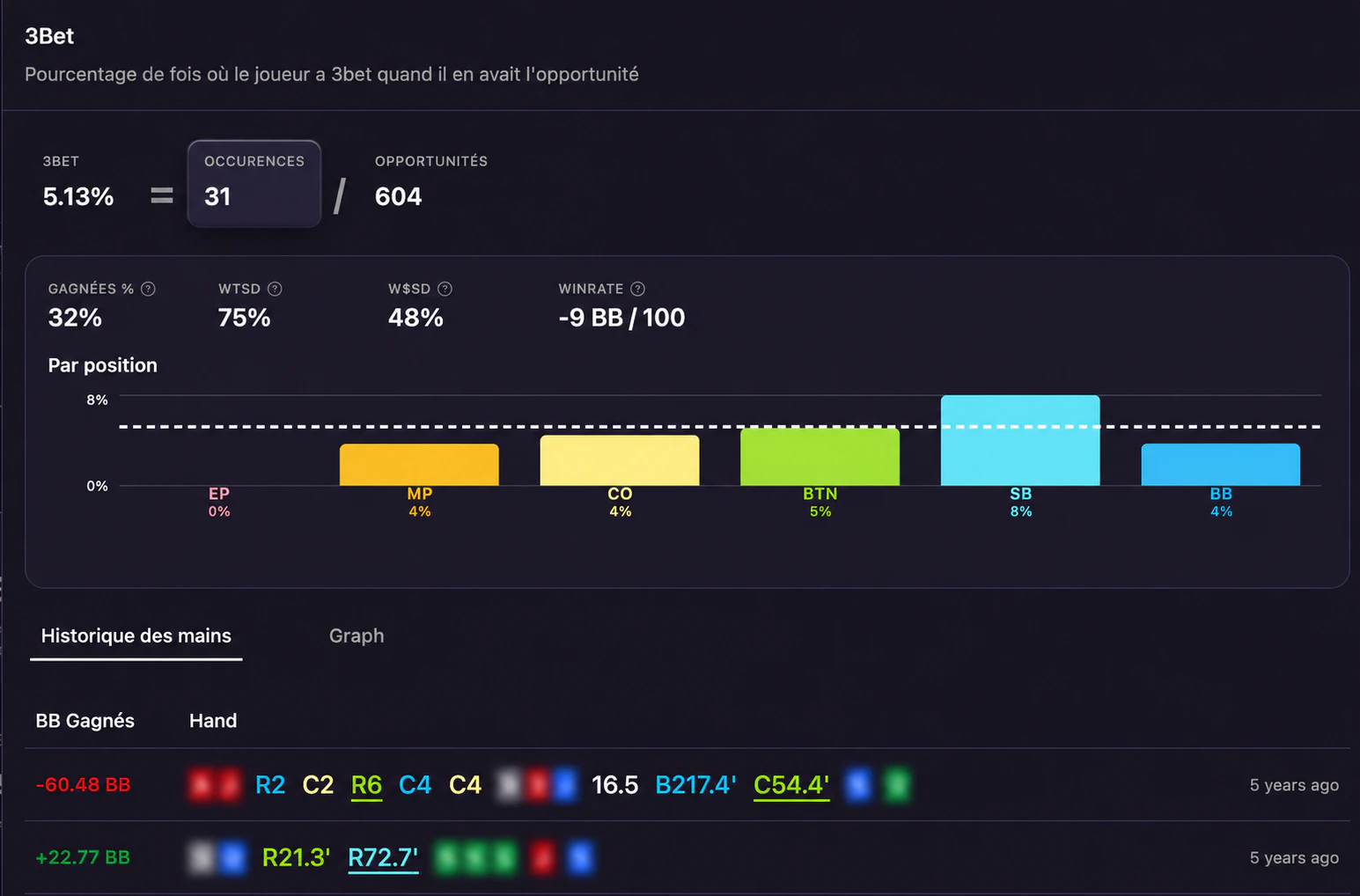
Pour les statistiques qui proposent un détail, cliquez sur la valeur pour consulter les occasions observées, les actions correspondantes et les mains associées. Vous pouvez aussi consulter leur répartition et leur graphique.
Lien direct vers cette questionComment filtrer mes statistiques et travailler une période précise ?
Dans le Tracker, ouvrez les filtres pour choisir une période prédéfinie ou personnalisée, les tournois ou le cash game et les niveaux de mise/buy-ins. Les vues du Tracker utilisent ces filtres.
Lien direct vers cette questionQue représente le graphique du Tracker ?
Il cumule les gains et pertes des mains importées en grosses blindes. Il distingue le total, les mains terminées à l'abattage et celles gagnées ou perdues sans abattage. Ce graphique ne correspond pas au bénéfice en euros de vos tournois.
Lien direct vers cette questionPourquoi certaines mains sont-elles exclues par mon abonnement ?
Les statistiques affichées respectent les limites de mise de votre formule. Lorsqu'une partie des mains dépasse ces limites, l'application affiche un message avec le nombre de mains concernées et un accès aux offres. Consultez la page Abonnements pour les limites actuelles.
Lien direct vers cette questionÀ quoi sert la réimportation des bases locales ?
Elle reconstruit les bases du Tracker à partir de vos historiques et des sauvegardes locales disponibles. Utilisez l'action de réimportation dans les réglages des historiques si l'application vous la demande ou sur conseil du support. Gardez vos fichiers d'historique et laissez l'opération se terminer.
Lien direct vers cette questionOù sont stockées mes données Tracker ?
Les bases et sauvegardes du Tracker sont stockées localement sur votre ordinateur. L'application communique aussi avec les services Poker Fish pour le compte et certaines fonctionnalités. Consultez la politique de confidentialité pour le détail des données traitées.
Lien direct vers cette questionPuis-je ajouter plusieurs dossiers d’historiques ?
Oui, vous pouvez ajouter et activer plusieurs sources dans les réglages des historiques. Évitez de sélectionner plusieurs copies des mêmes archives. Avant de supprimer ou de réimporter une source, conservez vos fichiers d’historique.
Lien direct vers cette questionComment interpréter une statistique sur peu de mains ?
Une statistique dépend des occasions observées, pas seulement du nombre total de mains. Consultez le détail lorsqu’il est disponible. Une valeur calculée sur quelques occasions ne suffit pas à établir une tendance fiable.
Lien direct vers cette questionHUD et dépannage sur les tables
Mon HUD ne s’affiche pas, que vérifier ?
Si le HUD fonctionnait auparavant et ne s’affiche plus d’un jour à l’autre, commencez par redémarrer votre ordinateur.
Vérifiez que Poker Fish est ouvert, connecté et configuré avec le bon dossier d’historiques Winamax. Activez l’enregistrement des mains dans Winamax et désactivez son mode Playground. Attendez la fin d’une main à laquelle vous participez. Vérifiez aussi que l’historique de mains est configuré pour le bon pseudo Winamax, notamment si vous avez changé de pseudo récemment.
Sur Mac, vérifiez que la fenêtre Winamax et la fenêtre Poker Fish se trouvent sur le même bureau macOS. Déplacez-les sur le même bureau et réessayez. Si un autre logiciel affiche aussi un HUD, fermez-le temporairement pour vérifier s’il est à l’origine du conflit.
Si le problème persiste, envoyez un signalement depuis Aide > Signaler un problème dans l’application, en précisant votre système, la version de l’application et en joignant une capture du problème.
Lien direct vers cette questionComment configurer mon HUD ?
Ouvrez le configurateur de HUD dans l’application pour choisir les informations affichées. Les réglages du HUD et les statistiques disponibles vous permettent d’adapter l’affichage à votre façon de jouer.
Lien direct vers cette questionComment sauvegarder la position des poissons ?
Déplacez les poissons sur la table, puis cliquez sur Sauvegarder dans les commandes du HUD. La disposition dépend du format de table. Répétez le réglage pour les différentes tailles de tables que vous utilisez. Le bouton Réinitialiser permet de repartir de la disposition initiale.
Lien direct vers cette question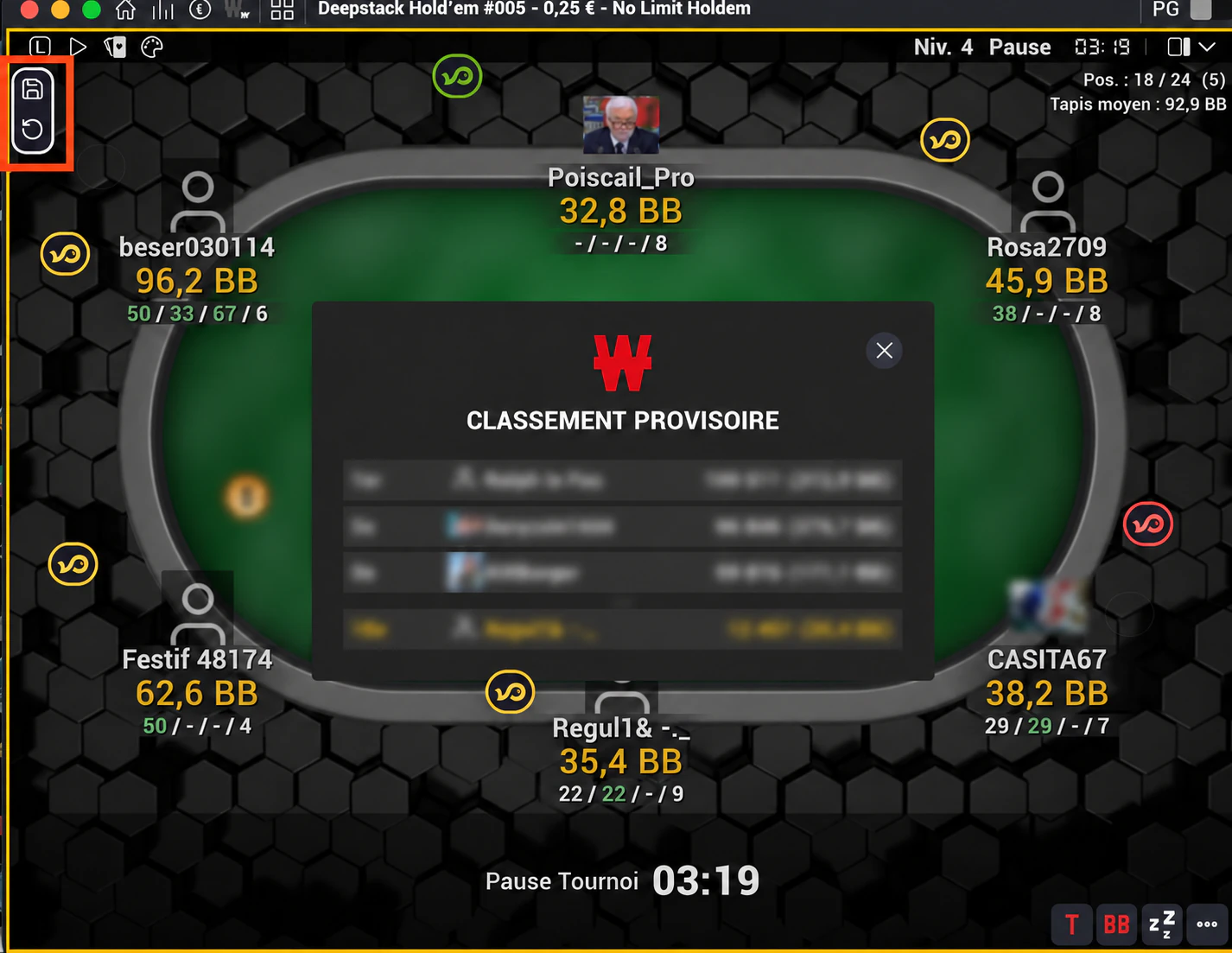
Pourquoi le HUD affiche-t-il encore les anciens joueurs ?
Après un changement de table, une réentrée ou le remplacement d’un joueur, le HUD attend un historique permettant d’identifier la nouvelle table. Attendez la fin d’une main à laquelle vous participez. Si le décalage reste présent, vérifiez la configuration des historiques puis envoyez un signalement depuis Aide > Signaler un problème dans l’application.
Lien direct vers cette questionPuis-je utiliser Poker Fish avec un autre tracker ?
Si un autre logiciel perturbe l’affichage, testez temporairement avec Poker Fish seul pour identifier le conflit. Dans l’application, ouvrez Aide > Signaler un problème et indiquez le nom du logiciel concerné. Joignez une capture ou un enregistrement montrant le problème.
Lien direct vers cette questionÀ quoi servent les notes automatiques ?
Elles repèrent des situations dans les mains disponibles selon les règles de notes automatiques configurées dans l’application. Consultez les mains associées pour comprendre ce qui a déclenché une note. Elles ne remplacent pas votre analyse du contexte.
Lien direct vers cette questionReviews de tournois, commentaires et travail en groupe
Comment analyser un tournoi Winamax avec son coach ou son groupe ?
La Review de Poker Fish permet de rejouer un tournoi Winamax, d’analyser les mains et de les commenter seul, avec un coach ou avec un groupe de travail. Le créateur partage le code de la review pour inviter les autres participants. Vous pouvez ajouter des analyses et des ranges, répondre aux commentaires et choisir leur visibilité.
La rubrique Review est actuellement présentée en bêta dans l’application.
Lien direct vers cette questionComment créer une review de mon tournoi ?
Dans Review, cliquez sur Créer une review, indiquez l’identifiant du tournoi et collez son lien de replayer Winamax. Vous pouvez retrouver le tournoi parmi vos résultats. Une option vous permet d’ajouter les statistiques antérieures des joueurs que votre tracker connaît. Attendez la préparation du replayer puis créez la review.
Lien direct vers cette questionOù récupérer le lien de replayer Winamax ?
Copiez l’identifiant du tournoi puis ouvrez la page Replayer de votre compte Winamax. Renseignez cet identifiant, récupérez le lien de partage et collez-le dans le formulaire de création.
Lien direct vers cette questionPuis-je analyser un tournoi auquel je n’ai pas participé ?
Oui, le sélecteur Tables finales publiques propose des replayers publics. Le choix d’une table renseigne automatiquement le tournoi et le lien du replayer.
Lien direct vers cette questionQui peut lire mes commentaires ?
Dans les options de la review, choisissez Personne, Tous les participants ou Certains utilisateurs. Ce réglage s’applique à vos commentaires dans cette review. Tous les participants inclut aussi les personnes qui la rejoignent plus tard.
Pour les nouveaux participants, les commentaires sont partagés avec tous les participants par défaut. Vérifiez ce réglage avant de saisir une analyse privée.
Lien direct vers cette questionQuelle visibilité pour une réponse à un autre commentaire ?
Une réponse suit la visibilité du commentaire auquel elle appartient. Votre propre réglage de partage ne rend pas cette réponse privée. Si l’auteur change l’audience du commentaire d’origine, la conversation suit ce changement.
Lien direct vers cette questionComment ajouter et retrouver mes analyses ?
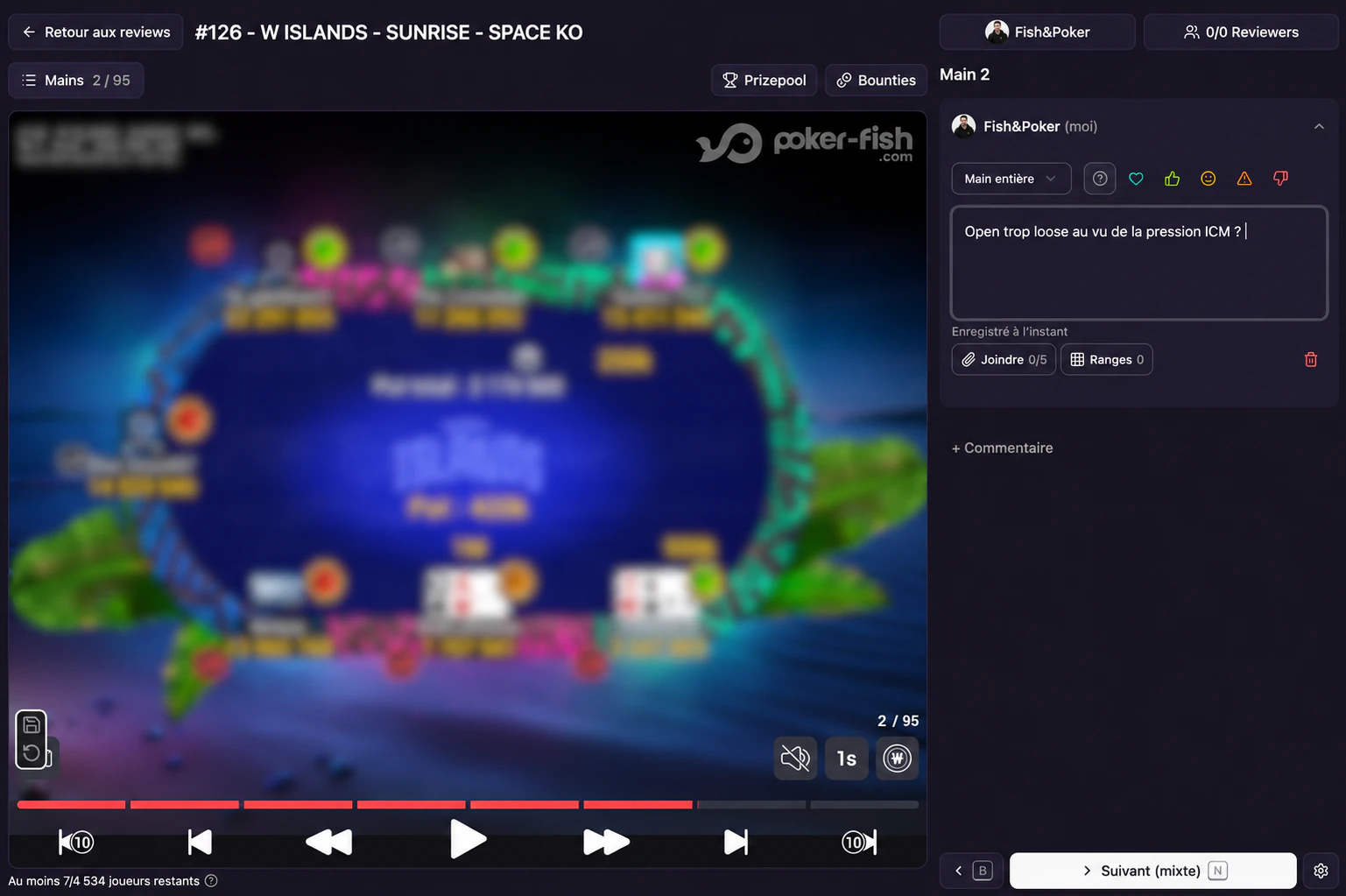
Ajoutez un ou plusieurs commentaires sur une main. Vous pouvez choisir une street, donner une appréciation, écrire votre analyse, joindre des fichiers et ajouter des ranges. Les commentaires et les réponses s’enregistrent automatiquement. Vérifiez leur état de sauvegarde en cas de problème réseau.
Lien direct vers cette questionQuels fichiers puis-je joindre ?
Jusqu’à 5 fichiers par commentaire ou réponse, de 6 Mio maximum chacun : images prises en charge, PDF, fichiers HRC et JSON. Les pièces jointes suivent les droits d’accès de la conversation.
Lien direct vers cette questionComment représenter une range ?
Cliquez sur Ranges dans un commentaire, créez une range nommée puis sélectionnez les mains dans la grille. Vous pouvez ajouter une note et plusieurs ranges pour comparer vos hypothèses.
Lien direct vers cette questionQue montre la liste des mains ?
Elle permet de sélectionner une main et de trier les mains par numéro, pot final, nombre de commentaires et, lorsqu’il est disponible, résultat du héros. Les cartes du héros et son résultat sont affichés lorsqu’un héros unique peut être identifié dans le replayer.
Lien direct vers cette questionQuelles données alimentent le HUD pendant une review ?
Le HUD utilise les mains déjà jouées dans ce replayer. L’historique antérieur pris en compte sur chaque joueur est uniquement celui du créateur de la review, s’il l’a partagé. Votre propre base locale et celles des autres participants ne sont pas ajoutées. À la main N, seules les mains 1 à N−1 du replayer sont comptées ; revenir en arrière retire les mains suivantes.
Lien direct vers cette questionPourquoi le HUD diffère-t-il de mes statistiques actuelles ?
La review restitue les informations connues avant la main sélectionnée. Pour l’historique antérieur sur un joueur, seul celui du créateur de la review est pris en compte, s’il l’a partagé. L’historique des autres participants, y compris le vôtre, n’est pas utilisé. Les données financières et les graphiques ne prennent en compte que les résultats datant d’avant la date du tournoi.
Lien direct vers cette questionLes notes automatiques fonctionnent-elles en review ?
Oui, elles analysent les mains antérieures du replayer selon vos règles de notes automatiques. Vous pouvez ouvrir les mains qui justifient une note et consulter les showdowns disponibles. La main courante et les mains suivantes ne sont pas prises en compte.
Lien direct vers cette questionComment calculer l’équivalent d’un bounty en jetons ou en BB ?
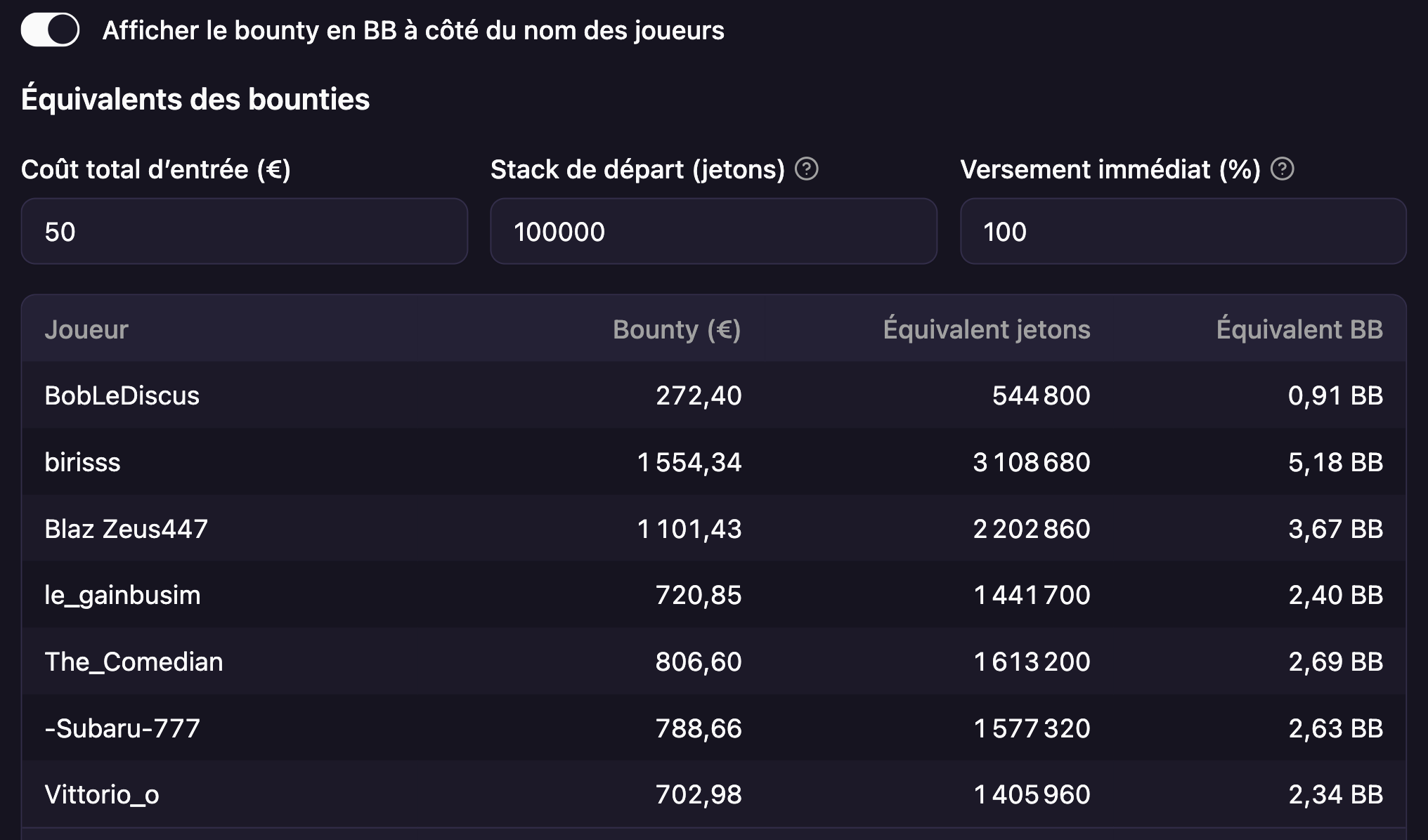
Ouvrez Bounties, vérifiez le coût total d’entrée, le stack de départ et le pourcentage de versement immédiat. Le calcul utilise bounty × pourcentage versé ÷ coût d’entrée × stack de départ, puis divise par la grosse blinde pour obtenir les BB. Vous pouvez aussi saisir un bounty personnalisé.
Vérifiez le stack proposé, notamment si le replay commence après le début du tournoi. Le calcul concerne les montants en euros et donne un équivalent selon vos paramètres, pas une valeur ICM ni une recommandation de call.
Lien direct vers cette questionPeut-on afficher les bounties directement sur le HUD de review ?
Oui, activez Afficher le bounty en BB à côté du nom des joueurs dans la fenêtre Bounties. L’option devient disponible quand les données et paramètres nécessaires au calcul sont renseignés.
Lien direct vers cette questionLes joueurs restants et les gains affichés sont-ils exacts ?
Les gains par place proviennent des résultats disponibles du tournoi. Le nombre de joueurs restants affiché est une estimation fondée sur le classement final des joueurs présents à la table ; ce n’est pas un décompte direct du field au moment de la main.
Lien direct vers cette questionQue faire si le replayer charge mal ou si la main affichée ne correspond pas ?
Attendez la tentative de reconnexion puis utilisez Réessayer si le message reste affiché. Les commentaires et le HUD attendent la confirmation de la main par le replayer. Pendant que vous saisissez un commentaire ou éditez une range, l’application conserve la main associée à votre analyse.
Lien direct vers cette questionComment retrouver une ancienne review ?
La liste de Review regroupe les reviews que vous avez créées ou rejointes. Utilisez les filtres et le tri pour retrouver un tournoi, un auteur ou les reviews avec historique tracker partagé. Vous pouvez trier notamment par ouverture récente et activité.
Lien direct vers cette questionCards-Up et tables finales publiques
Qu'est-ce que le replayer Cards-Up ?
Le replayer Cards-Up de Poker Fish permet notamment de revoir toutes les tables finales Cards-Up publiées par Winamax lors de ses plus gros événements, en particulier les Winamax Series, avec les cartes des joueurs rendues publiques. Vous pouvez étudier les cartes, les actions et les mises dans leur contexte. Il s'agit de mains déjà jouées ; Poker Fish ne révèle pas les cartes cachées de vos adversaires pendant une partie en cours.
Lien direct vers cette questionComment préparer une table finale Winamax Series avec Cards-Up ?
Poker Fish vous aide à préparer une table finale Winamax Series à partir des mains Cards-Up déjà publiées de vos adversaires. Vous préparez une grosse table finale d’un Winamax Series, par exemple avant de reprendre au Day 3 ? Entrez le pseudo de chacun de vos adversaires dans la recherche de joueurs, ouvrez leur profil, puis consultez leurs précédentes tables finales Cards-Up dans l’onglet Replayer Tables Finales. Analysez leurs mains jouées, les profondeurs de tapis, les mises et les décisions face aux paliers de gains.
Vous pourrez repérer des tendances : des joueurs « scared money » qui évitent les risques par crainte de perdre un gros gain, des décisions qui tiennent mal compte de l’ICM, ou un jeu proche des stratégies GTO. Utilisez ces observations pour préparer votre plan de jeu contre chaque adversaire.
Lien direct vers cette questionOù retrouver les mains publiques d'un joueur ?
Dans l'application, ouvrez le profil du joueur puis l'onglet « Replayer Tables Finales ». Lorsqu'un indicateur Replayer apparaît dans le HUD, il ouvre directement cet onglet. Sélectionnez une main pour lancer le replay au passage correspondant. L'accès aux mains détaillées dépend de votre offre.
Lien direct vers cette questionComment filtrer et revoir les mains Cards-Up ?
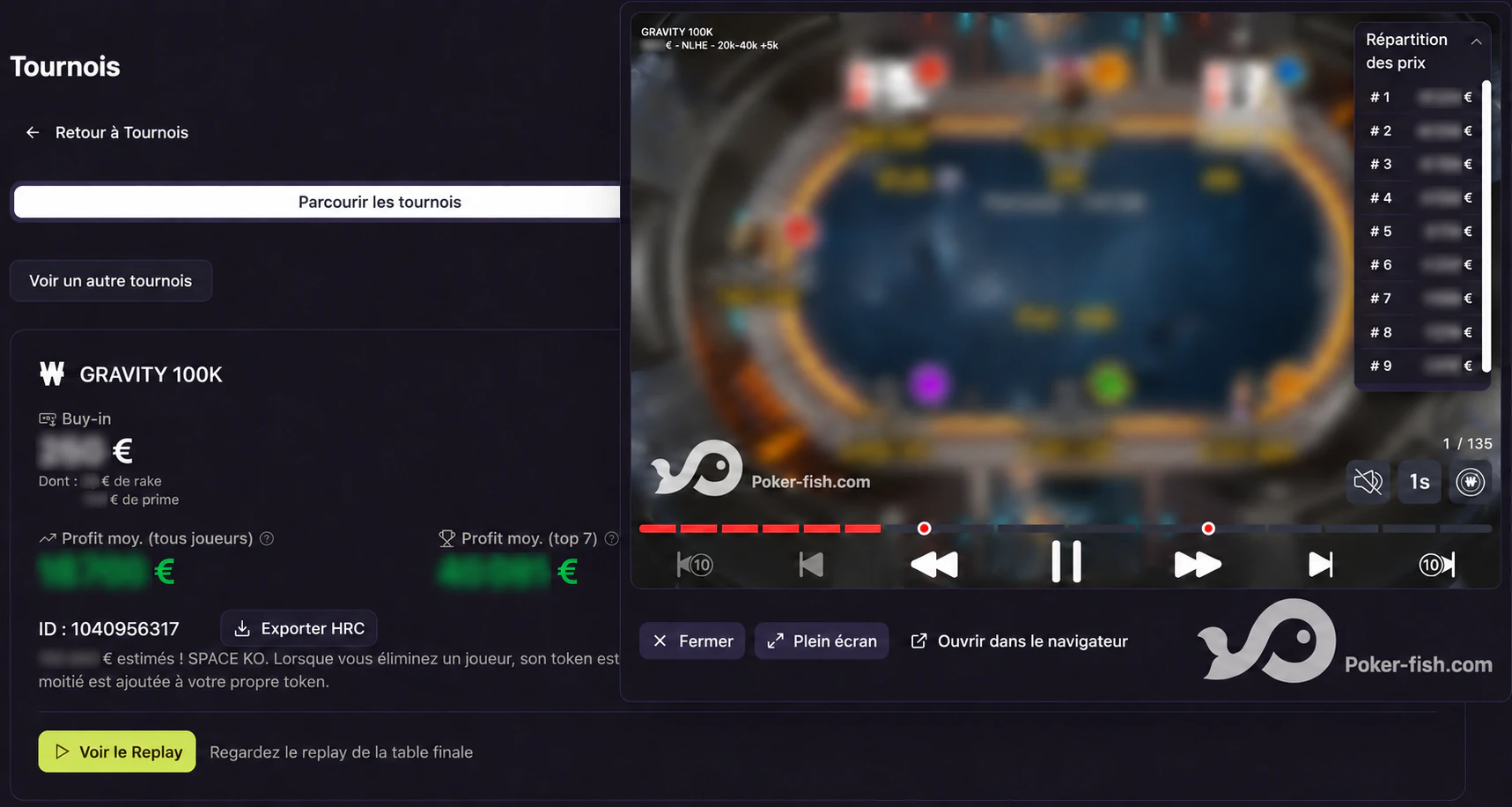
Dans l'onglet du joueur, sélectionnez un segment de tapis ou utilisez le filtre de mains proposé, puis triez les colonnes. Cliquez sur une main pour la revoir. Vous pouvez agrandir le lecteur ou l'ouvrir dans le navigateur. La répartition des prix s'affiche lorsque les données sont disponibles.
Lien direct vers cette questionPourquoi aucun replay n'est-il proposé pour ce tournoi ou ce joueur ?
Poker Fish n'affiche que les replays disponibles auprès de sa source de mains publiques. Tous les tournois n'ont pas de replay accessible. Vérifiez aussi que vous êtes connecté et que votre offre donne accès aux mains détaillées. En cas d'erreur de chargement persistante, ouvrez Aide > Signaler un problème dans l’application et indiquez le pseudo ou l'identifiant du tournoi.
Lien direct vers cette questionChoisir et comparer les tournois
Comment comparer le niveau des joueurs des tournois Winamax ?
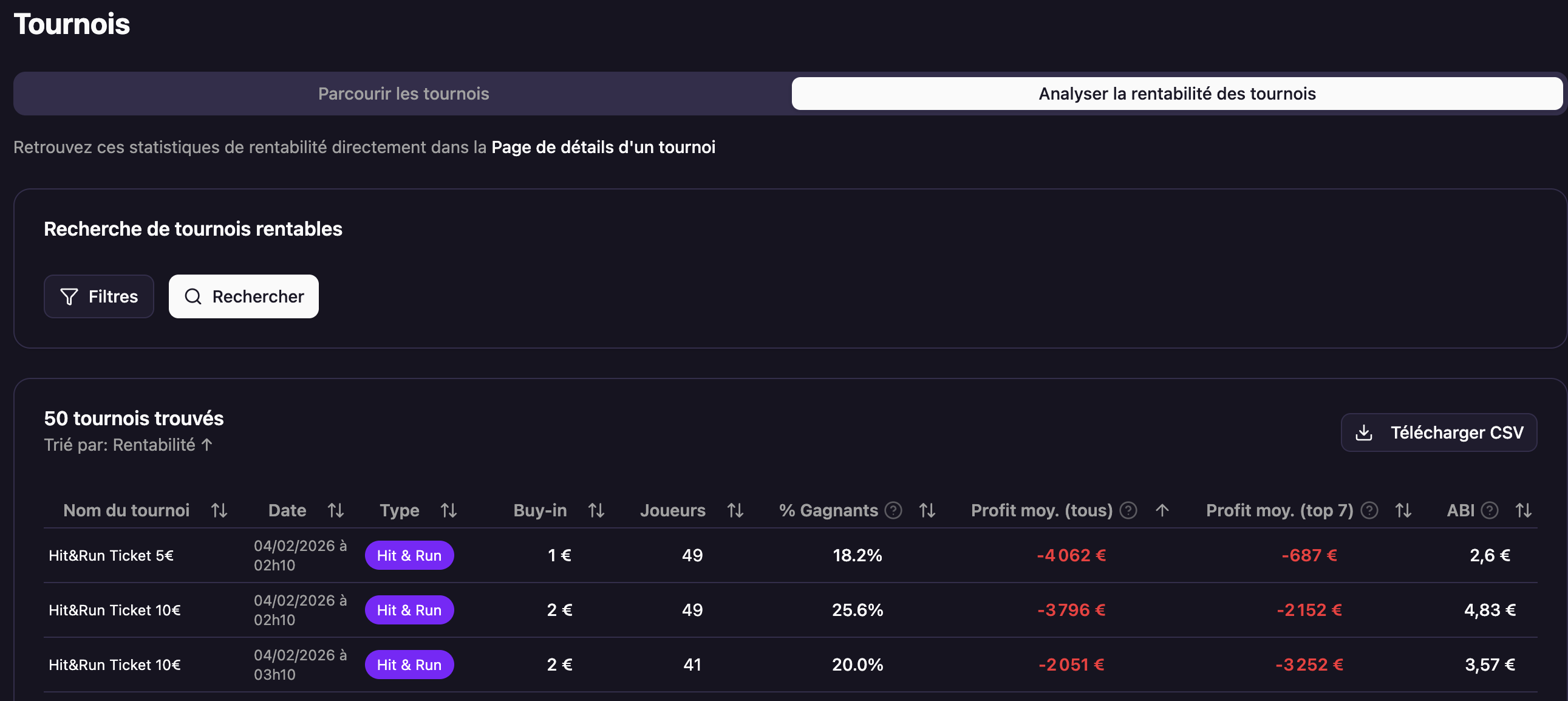
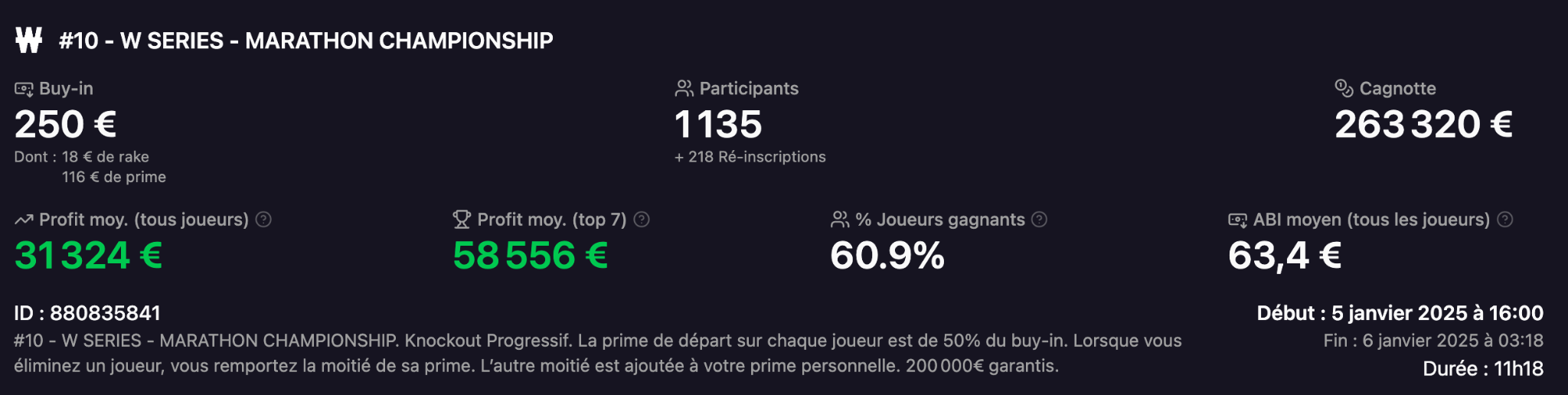
La fonctionnalité Tournois Rentables de Poker Fish compare les participants de tournois Winamax à partir de leurs résultats historiques disponibles. Elle aide à comparer les fields, c’est-à-dire les groupes de joueurs inscrits, à l’aide du profit historique moyen, de la part de joueurs gagnants et de leur buy-in moyen. Ces indicateurs décrivent le passé et ne prédisent pas votre gain dans un tournoi. Cette analyse est disponible avec les offres Pro et Shark.
Lien direct vers cette questionQue signifient le profit moyen, le Top 7 et le pourcentage de joueurs gagnants ?
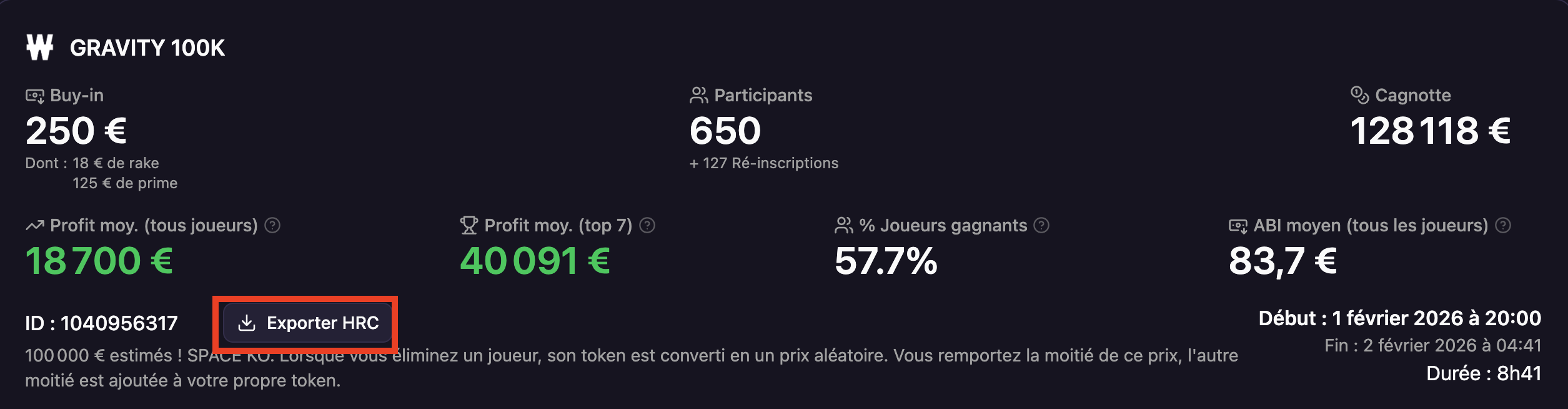
Le profit moyen correspond à la moyenne des profits historiques des joueurs analysés. Le pourcentage de joueurs gagnants indique la part de ces joueurs dont le profit historique est positif. Pour le Top 7, Poker Fish retient les sept joueurs ayant le plus gagné dans le tournoi concerné, puis calcule la moyenne de leurs profits historiques. Ces chiffres ne représentent pas les gains distribués à tous les participants pendant ce seul tournoi. L'ABI moyen est la moyenne des buy-ins moyens des joueurs analysés.
Lien direct vers cette questionComment rechercher et comparer des tournois ?
Ouvrez « Tournois Rentables », puis « Filtres ». Pour une recherche dans tous les tournois, choisissez le nom, le type, la plage de buy-in, les dates, le nombre de participants ou l'option Wina Series. Lancez la recherche, triez les résultats avec les en-têtes de colonnes et ouvrez une ligne pour consulter le tournoi. Les dates filtrent les tournois comparés ; les indicateurs des participants reposent sur leur historique global disponible.
Lien direct vers cette questionPourquoi tous les tournois ne sont-ils pas affichés d'un coup ?
Les résultats se chargent progressivement. Utilisez « Charger 50 de plus » pour compléter la liste, jusqu'à 250 résultats affichés, puis affinez les filtres si nécessaire. Le tri et l'export CSV portent sur les résultats déjà chargés.
Lien direct vers cette questionPuis-je comparer les tournois d’un joueur ?
Le périmètre joueur utilise ses derniers résultats disponibles, dans la limite des 500 derniers résultats chargés. Pour une recherche précise par période, nom ou buy-in, utilisez le périmètre de recherche dans tous les tournois.
Lien direct vers cette questionRésultats publics des joueurs
Pourquoi je ne trouve pas un joueur ?
Vérifiez la room et l’orthographe exacte du pseudo, notamment les lettres et chiffres qui se ressemblent. Le joueur peut ne pas avoir participé à un tournoi enregistré. Si ses résultats ont été masqués à sa demande, son profil peut rester accessible sans afficher ces informations.
Lien direct vers cette questionQue se passe-t-il après un changement de pseudo ?
Les résultats rattachés à l’ancien pseudo restent sur son profil. Les nouveaux résultats sous un autre pseudo ne sont pas automatiquement ajoutés à l’ancien profil.
Lien direct vers cette questionPourquoi les derniers résultats ne sont-ils pas encore visibles ?
Les résultats publics nécessitent une collecte puis des calculs. Ils ne se mettent pas à jour en direct pendant le tournoi. Consultez la période de données indiquée sur le profil avant de signaler un résultat manquant. Dans l’application, ouvrez Aide > Signaler un problème et indiquez le pseudo et l’identifiant du tournoi concerné.
Lien direct vers cette questionComment sont comptés les bounties et les tickets ?
Les primes et bounties sont inclus dans les gains en euros des résultats disponibles. Les tickets sont valorisés en euros lorsque leur valeur est identifiée. Les cadeaux, voyages et autres lots non monétaires ne sont pas inclus. La vue Résultats permet de distinguer les gains liés au classement et aux primes.
Lien direct vers cette questionComment demander le masquage de mes résultats ?
Écrivez à support@poker-fish.com et suivez la procédure de vérification indiquée par le support.
Lien direct vers cette questionEssai gratuit, abonnements et code promo
Comment essayer Poker Fish gratuitement sans carte bancaire ?
Poker Fish propose un essai gratuit de 3 jours du plan Shark, sans carte bancaire. Créez votre compte, installez puis lancez Poker Fish sur Mac ou Windows. Configurez vos historiques de mains : l’essai Shark démarre lorsque cette configuration est fonctionnelle et qu’un compte poker éligible est identifié. La création du compte sur le site ne déclenche pas à elle seule l’essai.
Aucune carte bancaire n’est nécessaire pour cet essai. Il dure 3 jours consécutifs, pas 3 sessions de jeu. La durée restante apparaît dans votre compte.
Lien direct vers cette questionQue se passe-t-il après l’essai gratuit ?
Si vous n’avez pas souscrit d’abonnement payant, vous retrouvez les limites de la formule gratuite. L’essai ne recommence pas à chaque connexion ou réinstallation.
Lien direct vers cette questionPuis-je tester à nouveau Poker Fish ?
Si vous avez déjà utilisé votre essai et souhaitez refaire un test, contactez support@poker-fish.com pour demander 3 jours supplémentaires. Le support vous indiquera comment en bénéficier.
Lien direct vers cette questionQuelle formule choisir ?
Comparez les limites et fonctionnalités des formules Fish, Pro et Shark sur la page Abonnements. Les tarifs et les conditions affichés sur cette page font référence pour choisir votre offre.
Lien direct vers cette questionProposez-vous des abonnements annuels ?
Oui. Vous pouvez choisir une facturation mensuelle ou annuelle sur notre page Abonnements. Les prix et les réductions de chaque formule y sont indiqués.
Lien direct vers cette questionOù saisir mon code promo lors de l’abonnement ?
Le code promo se saisit à la deuxième étape de l’abonnement, après avoir renseigné votre carte bancaire et avant de finaliser le choix de l’abonnement.
À cette étape, ajoutez votre code promo et vérifiez que la réduction est bien appliquée au montant affiché avant de confirmer l’abonnement.
Lien direct vers cette questionQue faire si j’ai un problème d’abonnement ou de paiement ?
Vérifiez que vous êtes connecté au bon compte Poker Fish. Dans l’application, ouvrez Aide > Signaler un problème et indiquez l’adresse de ce compte et le problème rencontré. N’envoyez jamais votre numéro complet de carte bancaire ni son code de sécurité.
Lien direct vers cette questionCompte, confidentialité et assistance
Mes historiques restent-ils sur mon ordinateur ?
Les bases et sauvegardes du Tracker sont stockées localement. L’application communique aussi avec les services Poker Fish pour le compte, la configuration et les fonctions en ligne. Lorsque vous partagez une review, les commentaires, pièces jointes et statistiques que vous choisissez de partager sont transmis aux services nécessaires à cette fonction.
Ne considérez pas une réinstallation ou une connexion sur un autre ordinateur comme une restauration automatique de vos bases locales. Conservez vos historiques et sauvegardes.
Lien direct vers cette questionComment contacter le support ?
Pour nous signaler un problème, ouvrez l’application Poker Fish, puis Aide > Signaler un problème. Indiquez votre système, votre version de Poker Fish, les étapes suivies et le résultat attendu. Vous pouvez suivre vos demandes dans la rubrique Aide.
Lien direct vers cette questionQuelles informations fournir pour un bug ?
Dans l’application Poker Fish, ouvrez Aide > Signaler un problème pour envoyer votre signalement. Ajoutez une capture ou une courte vidéo, le pseudo concerné, l’identifiant du tournoi si nécessaire et l’heure du problème. Pour un souci de Tracker, indiquez également le dossier source et l’état de l’import. Masquez les informations personnelles sans rapport avec le problème.
Lien direct vers cette questionCi-dessous, la liste des fonctionnalités par dates de disponibilité :
30/09/2026 — Review de tournois Winamax
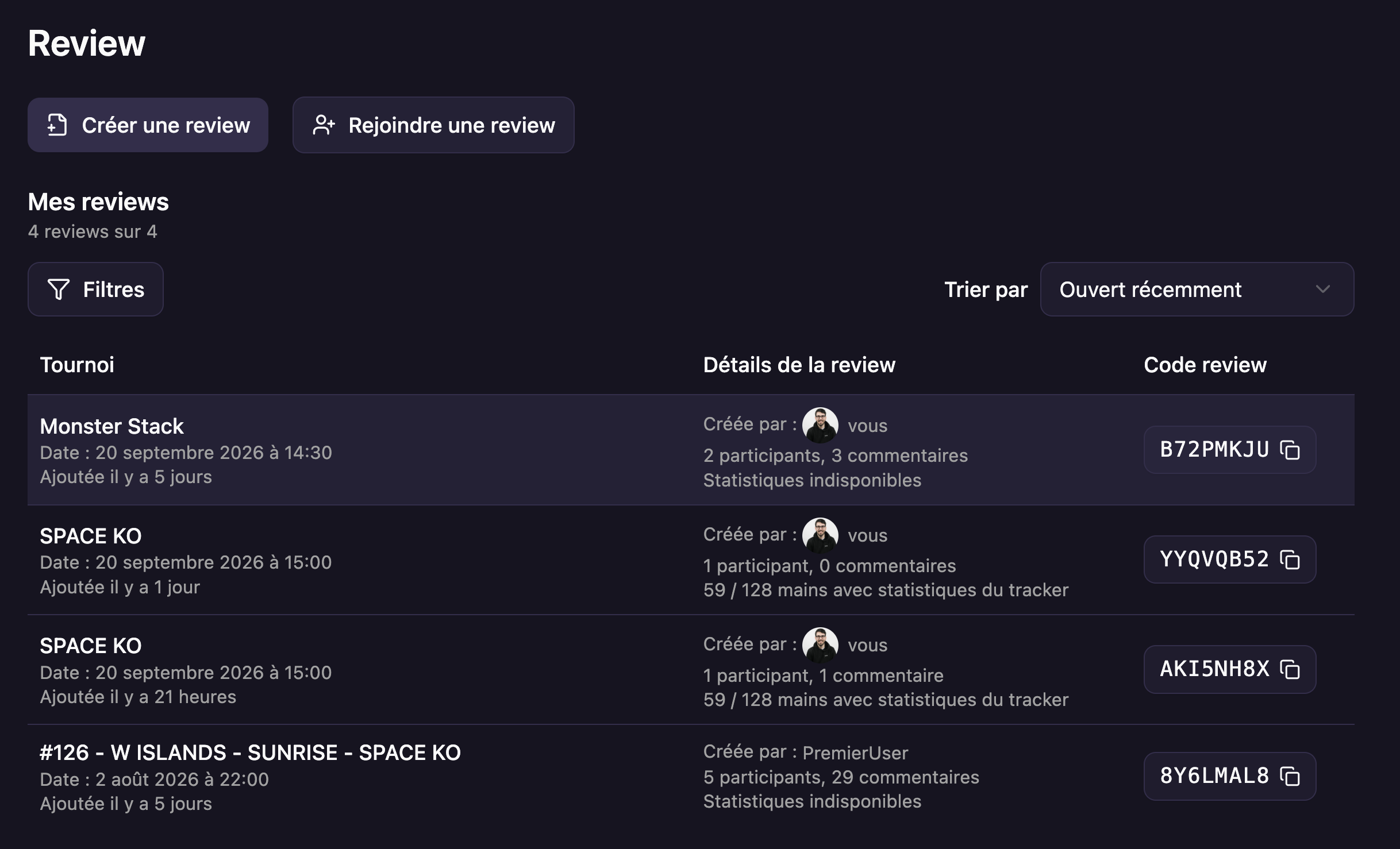
Commentez les mains et travaillez votre stratégie ensemble
Retrouvez le contexte du tournoi et estimez les bounties en BB
02/09/2026
Nouveautés
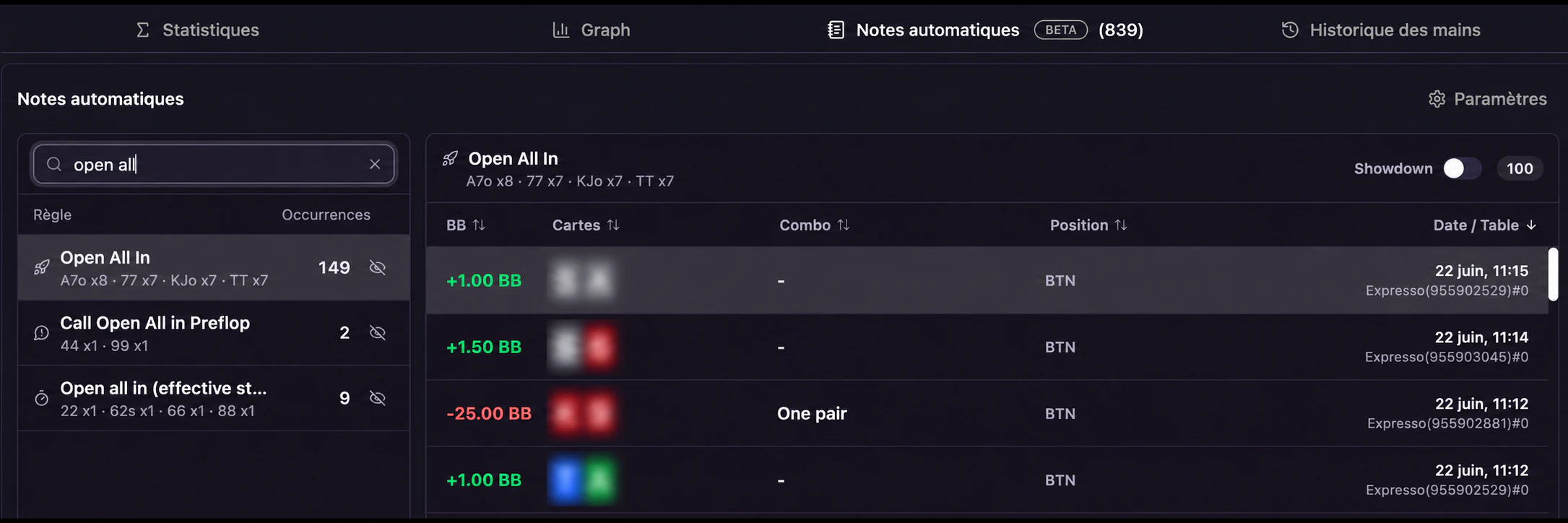
Notes automatiques dans le Tracker et le HUD
Essai gratuit et offres annuelles
Aperçu Tracker sur le site
Améliorations
Placement automatique des tables
- Activation immédiate
- Conservation des tables déjà placées
- Meilleure gestion des slots
- Clics de lignes corrigés
- Moins de reprises de focus intempestives
Tracker plus fluide
Corrections
- Correction de l’aide Notion dans l’application et sur le site.
- Correction du parsing Winamax sur certains antes all-in et noms de joueurs contenant des mots d’action.
- Correction de l’overlay perturbé par les pop-outs Discord.
- Correction de plusieurs cas liés au reset/réimport de base locale.
Les prochains développements
Review de tournoi
- La prise de notes dans le replayer Winamax
- Les payouts
- La possibilité de créer des ranges
- Et d'autres outils pour faciliter vos reviews
Améliorations sur les notes automatiques
- De nouvelles notes automatiques, notamment sur les opens et les all-in
- Des seuils configurables, par exemple : Open all-in > 50 BB
- De nouveaux visuels
- De nouveaux paramètres
17/07/2026
Nouvelles fonctionnalités : Tracker Local !
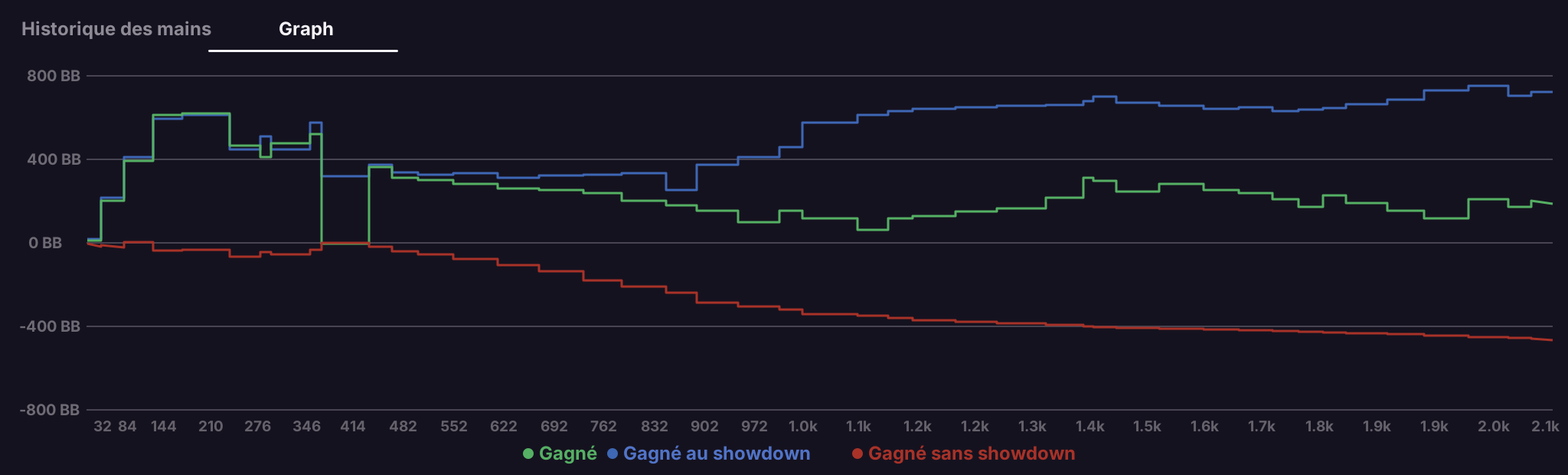
Un aperçu directement sur les pages joueurs
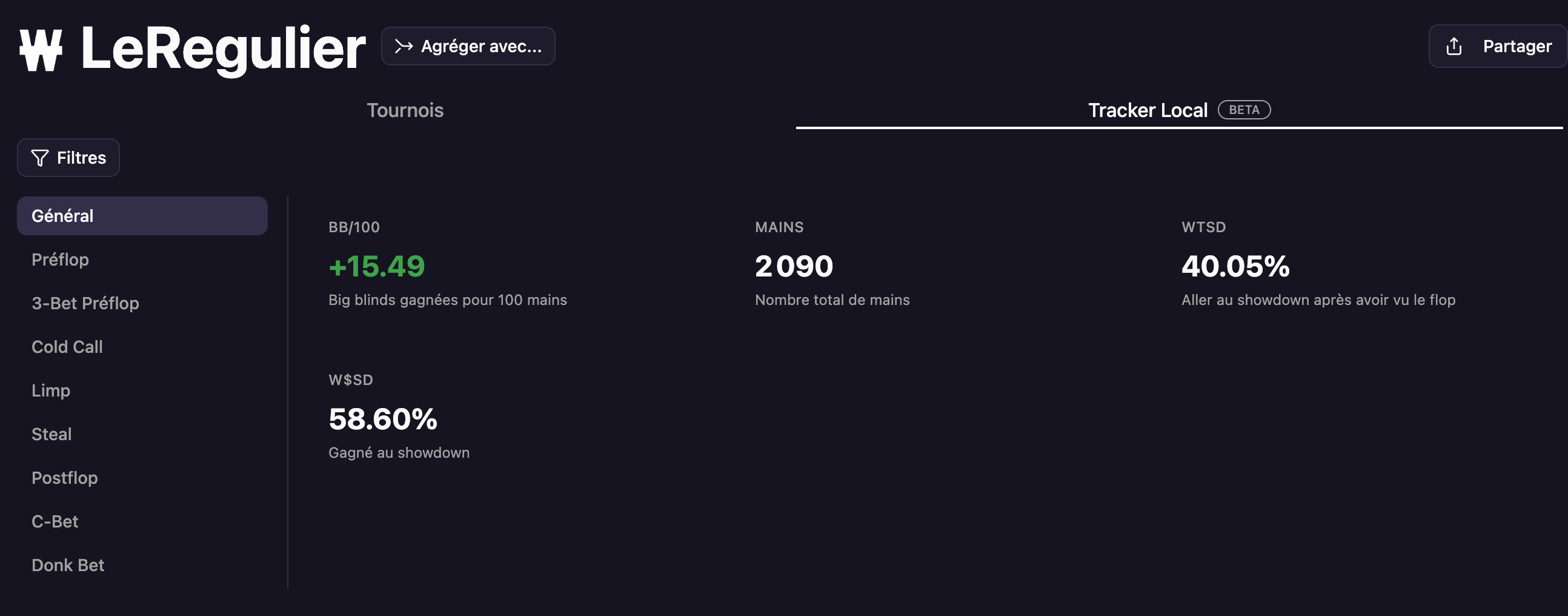
Les statistiques disponibles
Historique de mains et graph en BB
- gains totaux
- gains au showdown
- gains sans showdown
- évolution main par main
- détails des coups joués
Une base privée, locale et non partagée
- vous importez vos historiques de mains dans l’app ;
- Poker Fish construit une base de données locale sur votre ordinateur ;
- les stats se remplissent pour chaque joueur rencontré ;
- vous pouvez consulter ces stats dans le Tracker et sur les profils joueurs ;
- les données restent sur votre ordinateur.
HUD temps réel
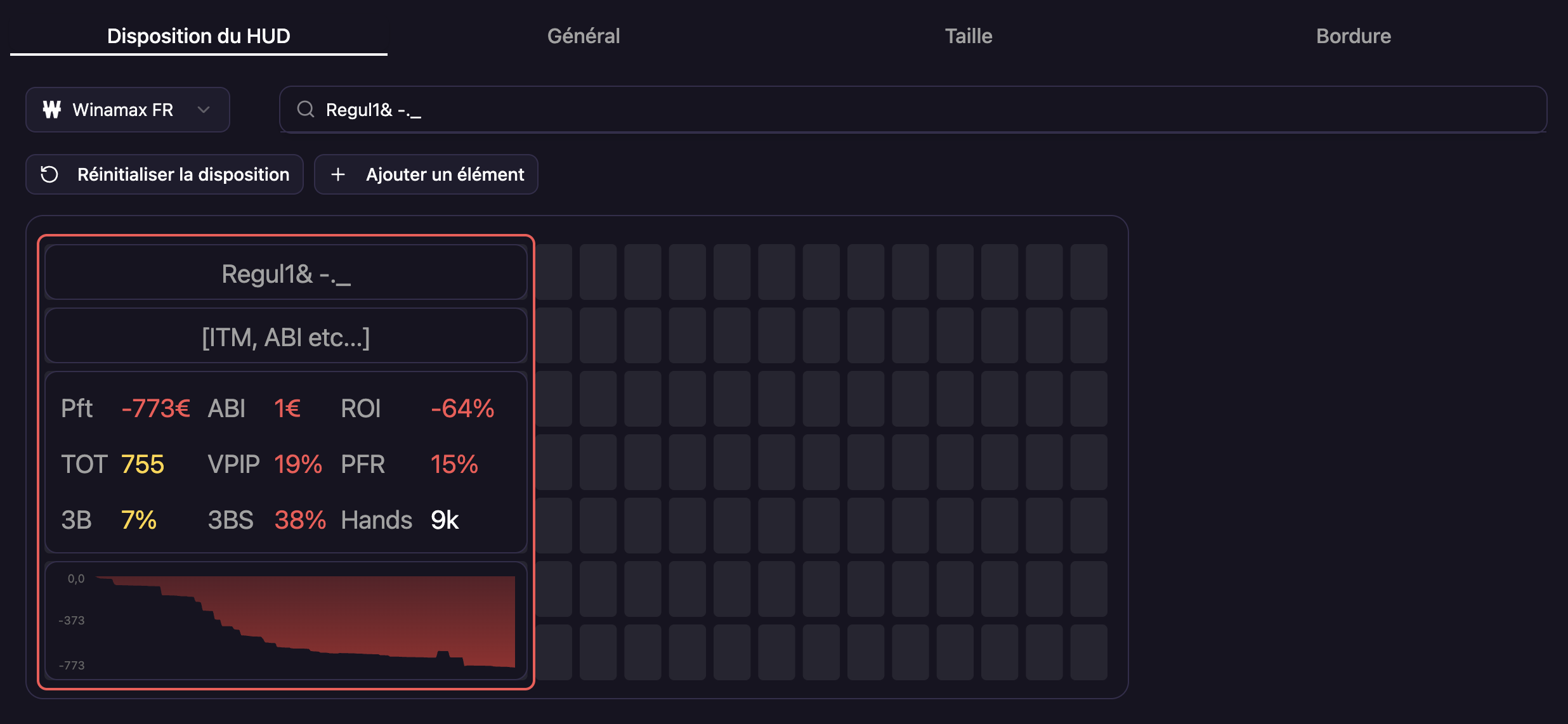
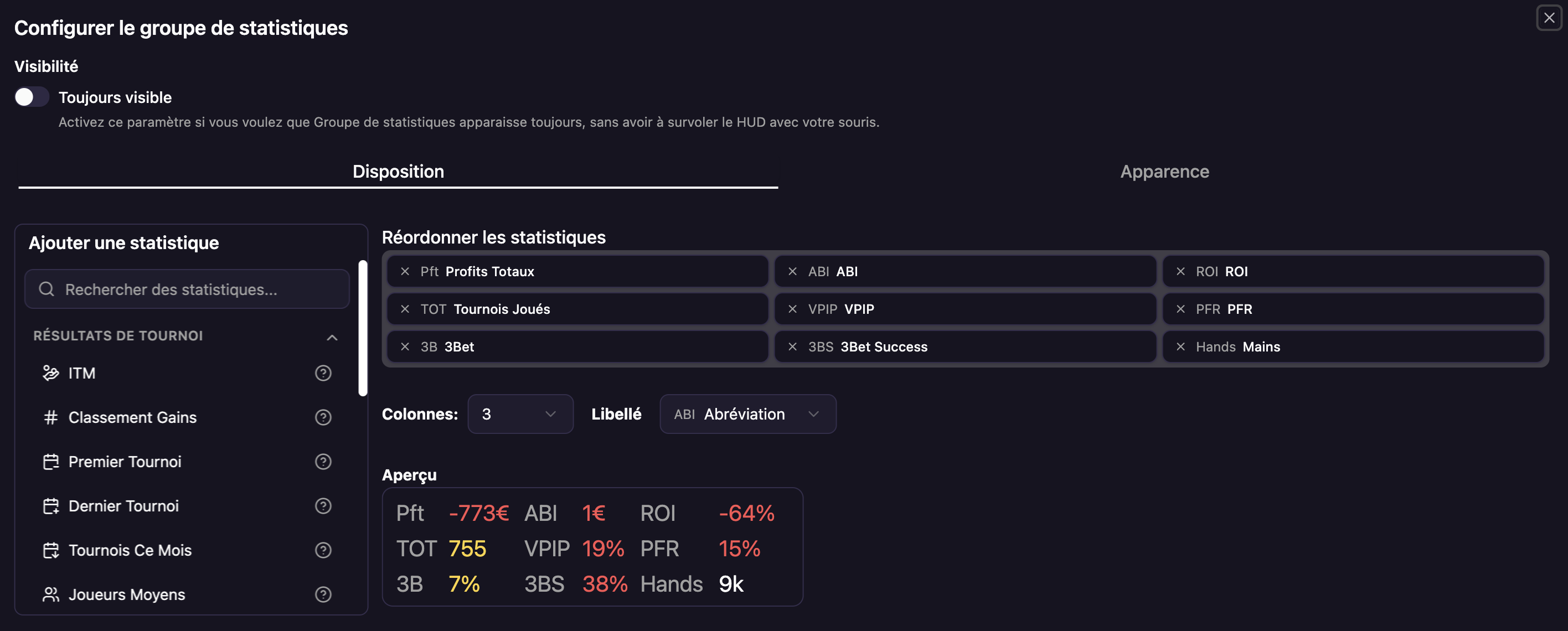
Abonnements
Ce que ça change
- analyse de vos adversaires récurrents ;
- suivi de vos résultats en BB ;
- lecture détaillée des tendances préflop et postflop ;
- historique de mains consultable ;
- stats locales privées ;
- HUD alimenté par vos propres données.
Ce qui arrive ensuite
- “3bet all in preflop > 20BB (TT, 62o, T9s)”
Télécharger Poker Fish
03/03/2026
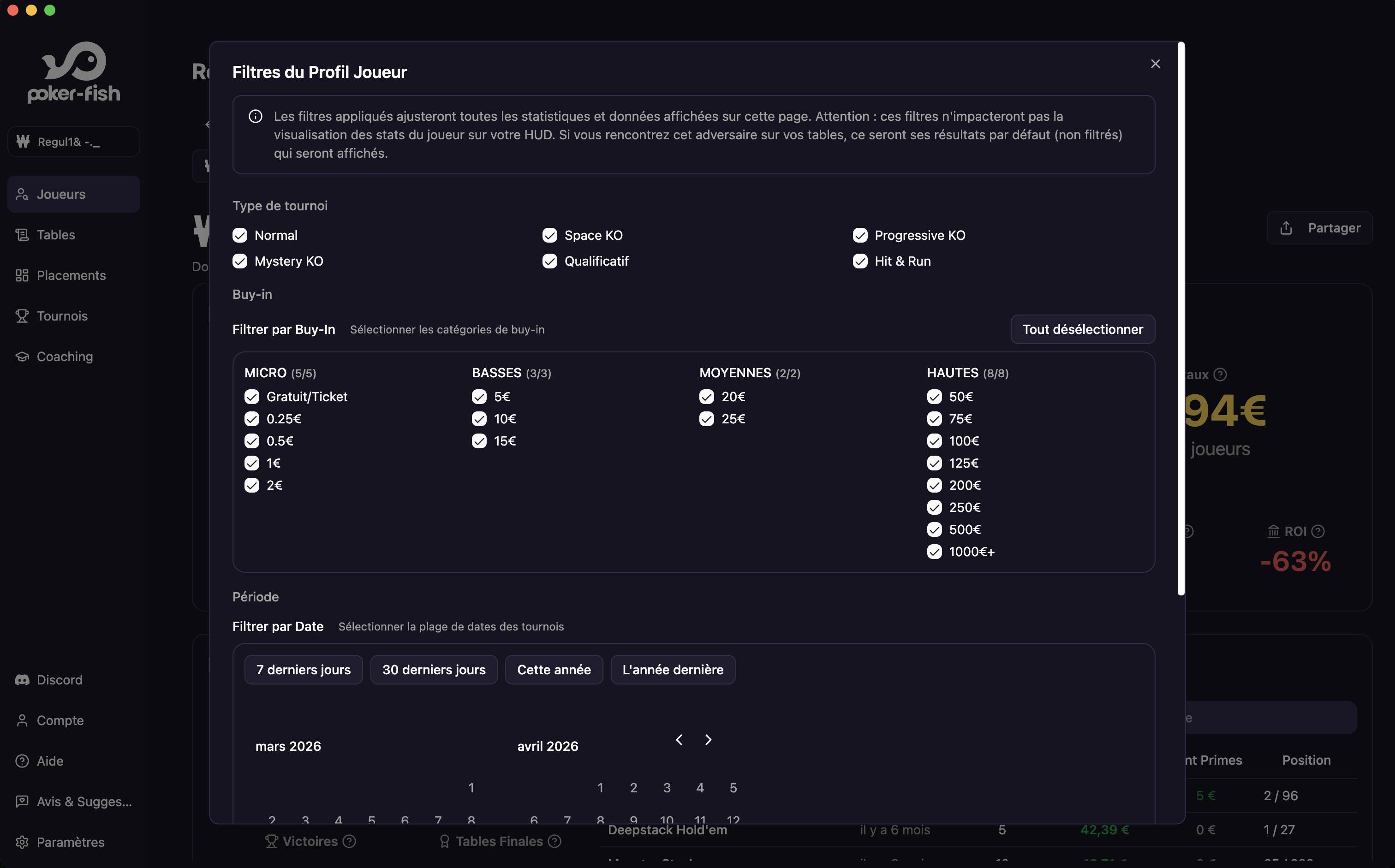
Nouvelles fonctionnalités :
Bug fix :
- Correction d’un problème où certains flights n’étaient pas correctement pris en compte dans les résultats.
- Correction du choix de la statistique impactant la couleur du poisson (désormais correctement appliquée).
Projets en cours de développement :
- Environ 40 statistiques déjà calculées correctement (VPIP, PFR, 3Bet, etc.)
- Refonte quasi finalisée du HuD pour intégrer proprement ces nouvelles données
04/02/2026
Nouvelles fonctionnalités :
- Rentabilité des tournois : découvrez la rentabilité théorique des précédentes éditions de vos tournois préférés !
- Nouvelles interfaces pour les demandes d’autorisations Mac (afin de simplifier les étapes et explications associées) :
- Visuel avant :
- Visuel à partir de cette semaine :
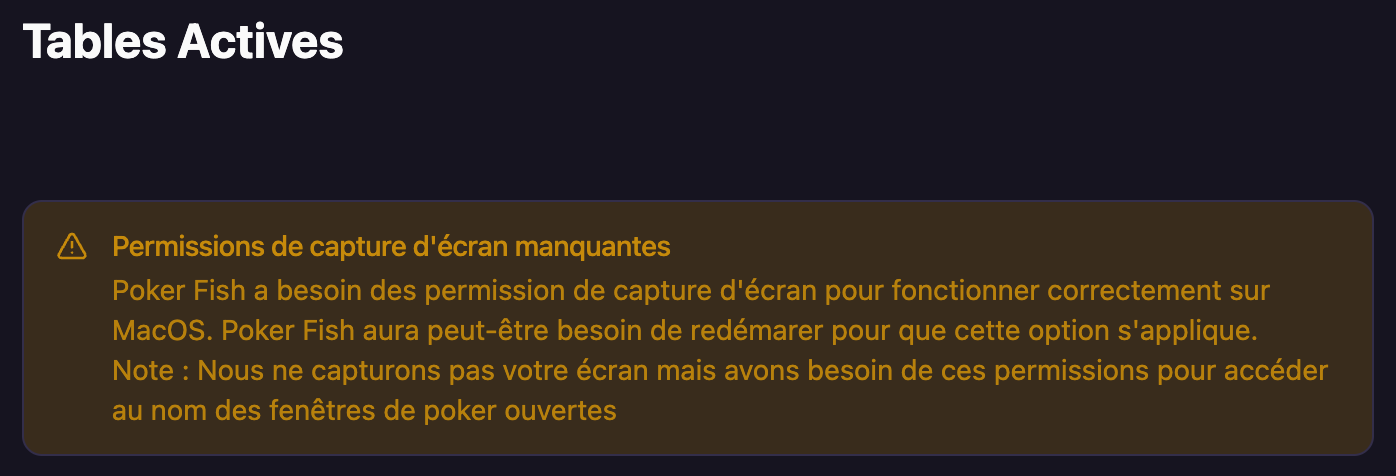
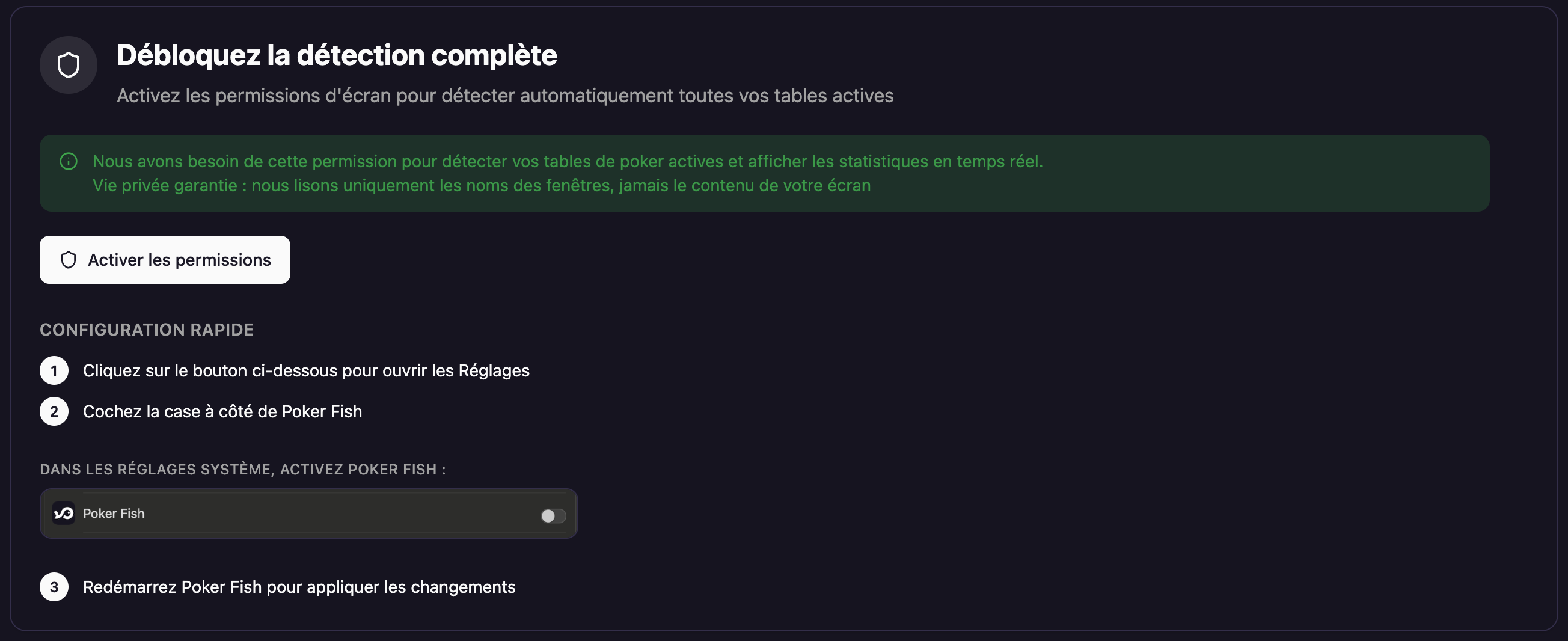
- Téléchargement des exports PrizePool HRC pour faciliter vos simulations sur HRC !
- Ajout du Replayer Cards-Up directement sur la page de tournoi. Ajout d’un filigrane PokerFish et du prizepool directement dans l’interface :
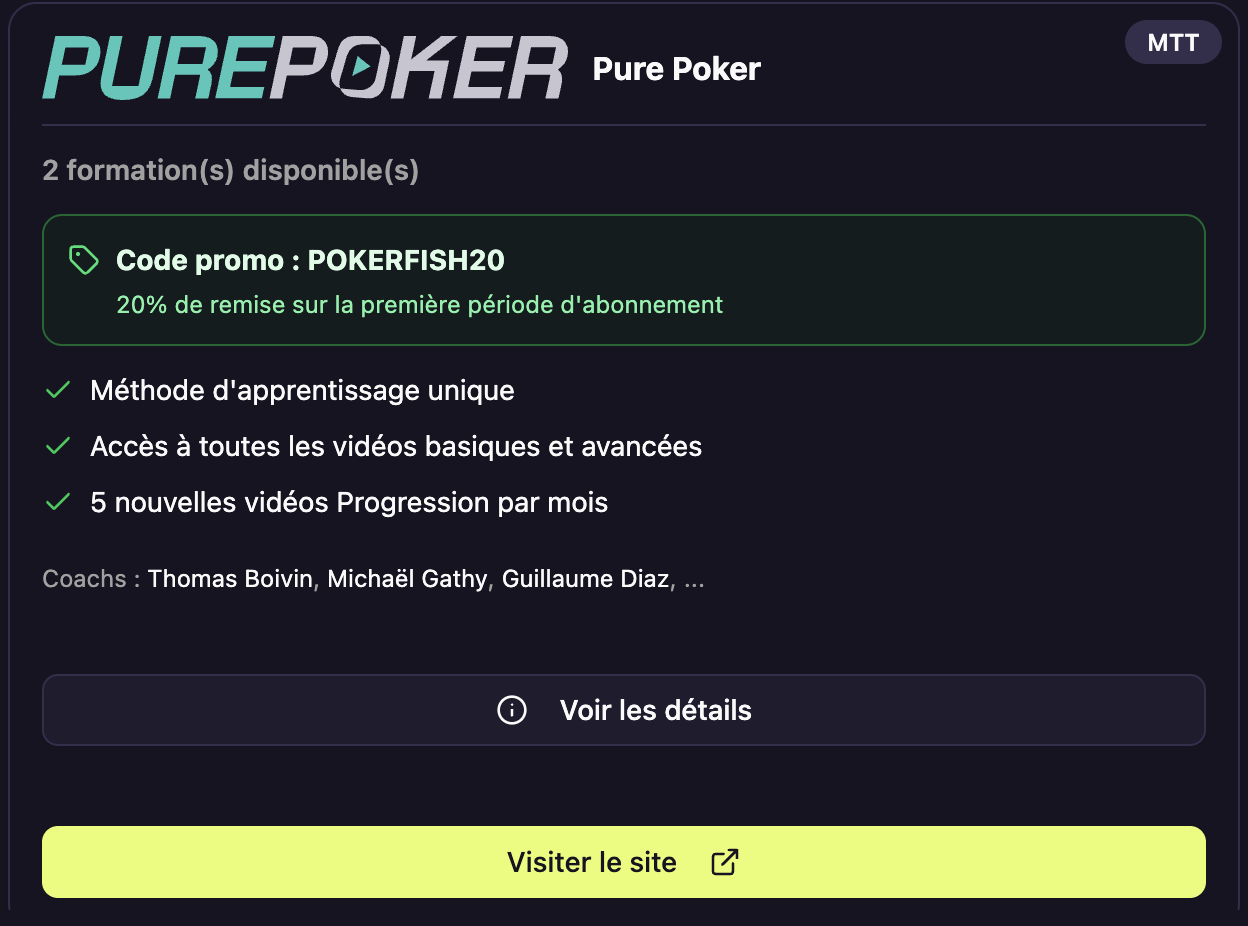
- Ajout de formations & coaching via nos partenaires et les meilleures écoles de Poker. Comparez, choisissez et bénéficiez éventuellement d’un code promo !
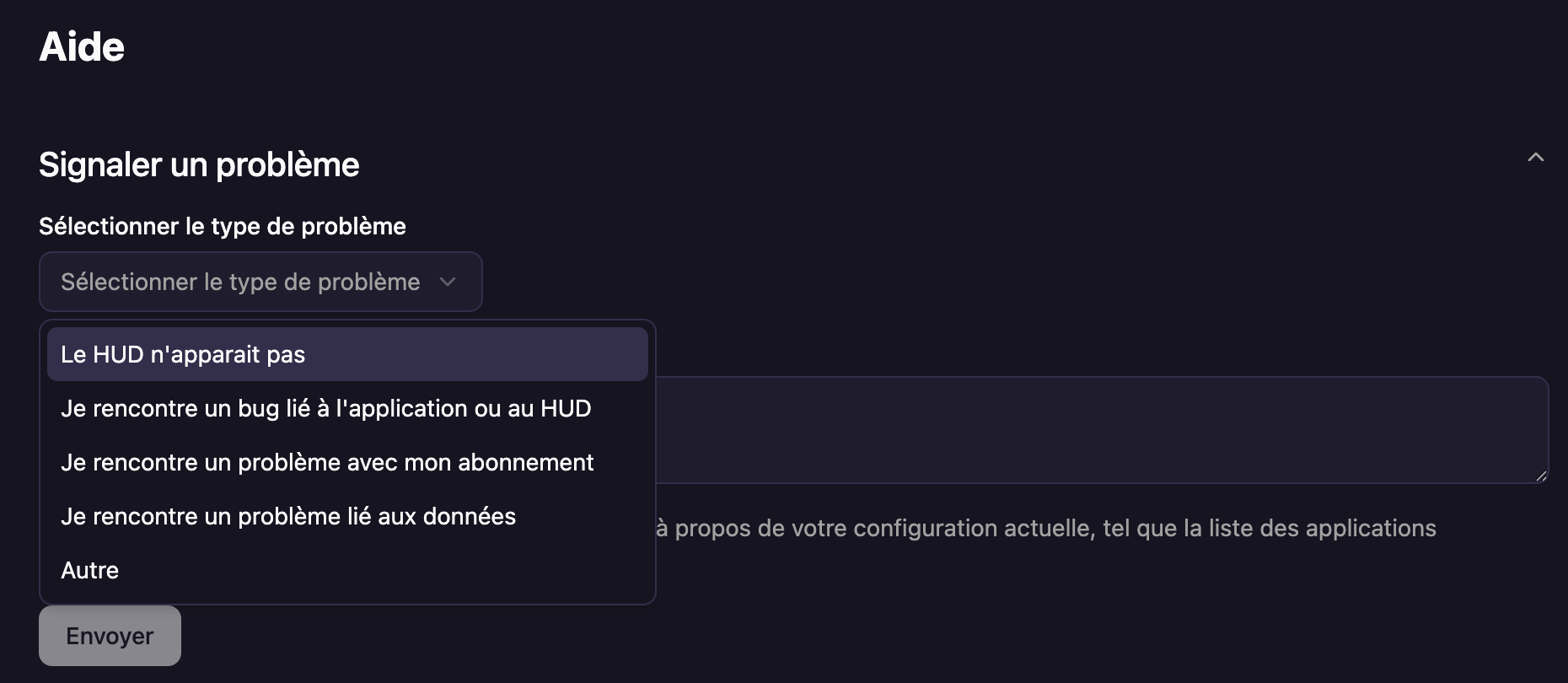
- Ajout d’un formulaire permettant de nous remonter un bug quelconque sur l’app !
- Nous avons fais énormément de modification sur notre site et notamment :
- sur la Home Page, refaite avec vos avis et retours clients ! Si vous souhaitez nous mettre 5 étoiles sur TrustPilot, envoyez un email à support@poker-fish.com pour recevoir la demande ! Nous vous en serions très reconnaissants !
- avec une nouvelle page Fonctionnalités, intégrant directement nos technologies sur le Web Browser !
Fonctionnalités toujours en cours de développement :
- Filtres sur les Pages de Détails des Joueurs (nous avons eu quelques soucis sur les filtres en cas de joueurs agrégés, ce qui a retardé la mise en production). ETA : février 2025
- Tracker : calculer et afficher les stats de jeu de vos adversaires (VPIP, PFR, 3Bet, Cbet etc). Nous avons déjà une 30aine de statistiques fiables et continuons d’en rajouter. Nous travaillons également sur une refonte du HuD, permettant de mieux afficher ces statistiques. ETA : mars 2025.
Bug fix :
- Certains tounois flighs particuliers avaient quelques problèmes de calculs sur certains joueurs. Les résultats sont toujours en train d’être rattrapés (cela concerne moins de 0,1% des joueurs sur moins de 1% de leurs résultats).
- Nous avions des difficultés sur la fermeture de l’application ainsi que sur la mise à jour automatique de l’application sur Windows. Ces deux problèmes sont théoriquement résolus.
- Les tooltip affichant la signification des colonnes dans la rentabilité des tournois sont fixés (ils ne s’affichaient pas correctement).
- La colonne buy-in des Tables Finales Replayers Cards-Up nouvellement disponibles était fausse. C’est maintenant correct.
06/01/2026
Notes diverses
- d’améliorer la stabilité globale de l’application,
- de préparer l’arrivée de fonctionnalités avancées,
- et de poser les bases de nombreux développements prévus pour début 2026.
Nouvelles fonctionnalités
Nouvelle technologie de base de données
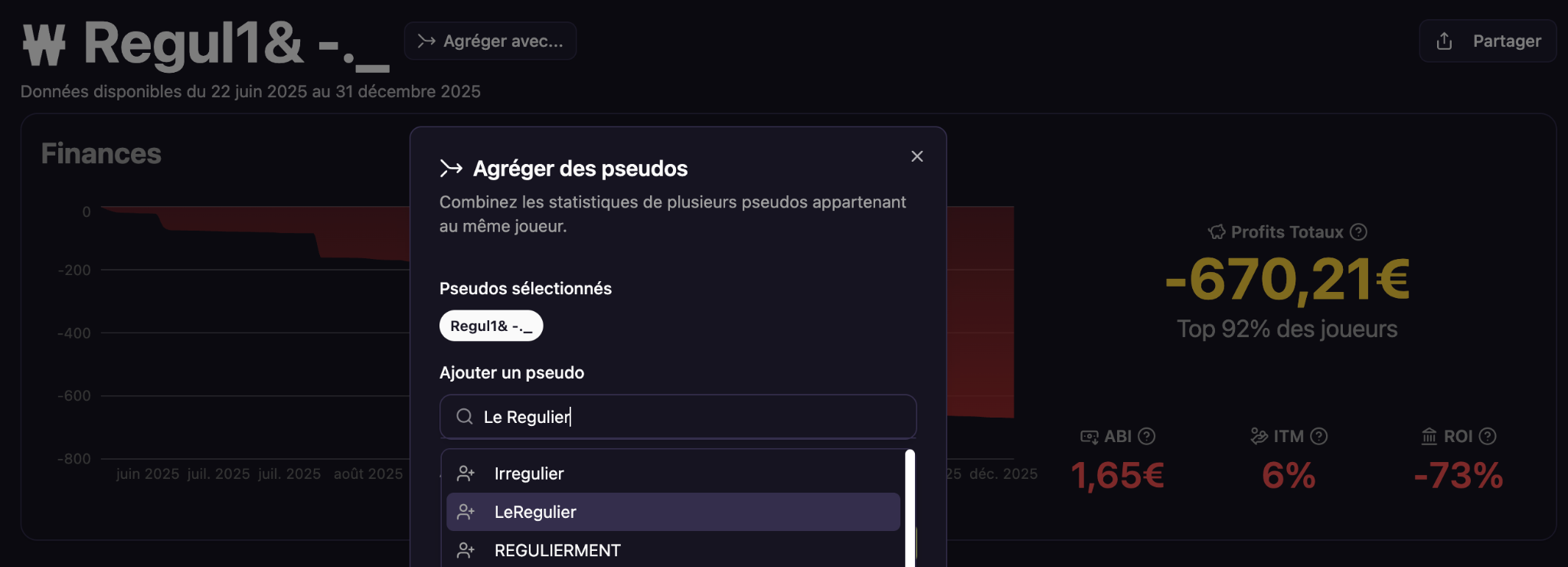
Agrégation des joueurs (Disponible)
- une vue globale unifiée des performances,
- l’agrégation de la rentabilité, de l’ABI, du ROI, etc.,
- une analyse facilitée des joueurs multi-pseudos.
Filtres avancés sur les résultats joueurs (En cours de développement)
- le buy-in,
- le type de tournoi,
- la période ou les dates,
- le nombre de participants.
Corrections et améliorations
Nouveau HuD
- meilleure stabilité,
- performances accrues,
- overlay plus réactif pendant les sessions de jeu.
Abonnements
- les essais gratuits,
- les réductions,
- et certaines situations particulières liées aux abonnements.
Divers
Poker Fish dans les médias
Projets en cours (Début 2026)
Tracker avancé
- VPIP,
- PFR,
- 3BET,
- ainsi que d’autres indicateurs clés.
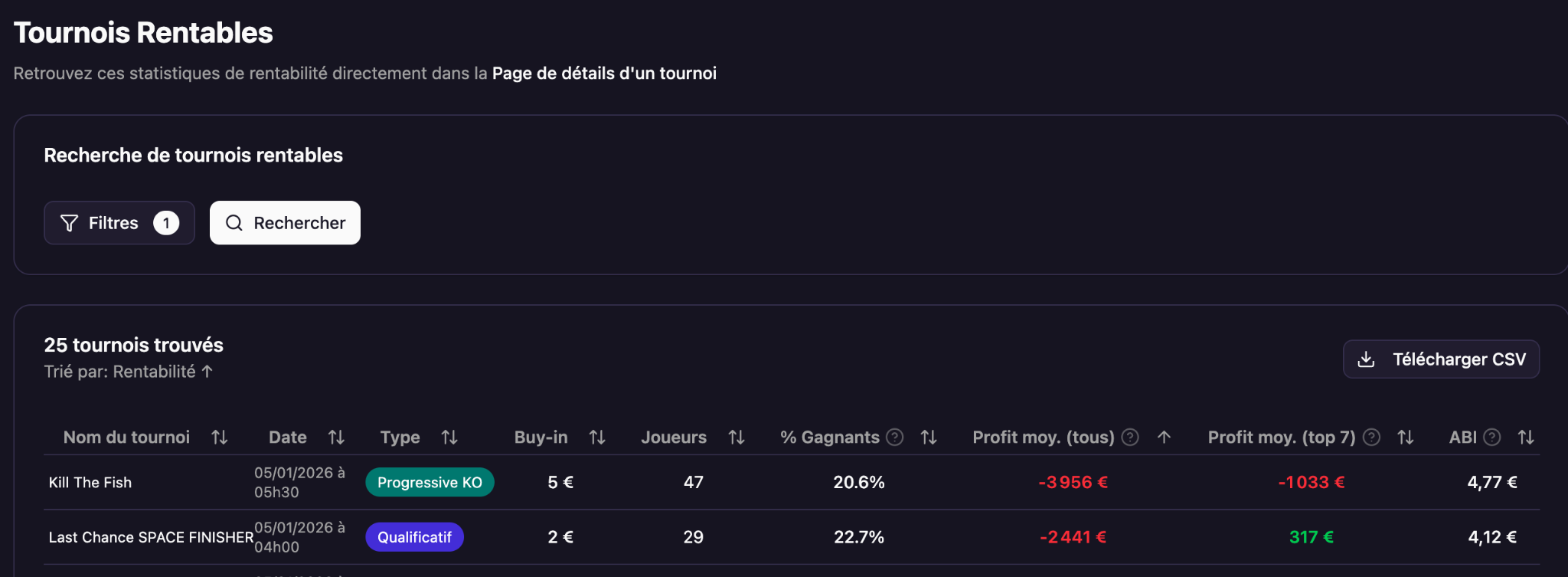
Sélection des tournois les plus rentables
- du field,
- et des performances des joueurs inscrits.
Feedback
06/12/2025
Notes diverses :
- Novembre fût le mois de la stabilisation, nous permettant de régler la plupart des bugs rencontrés par nos utilisateurs, quelque soit leur appareil (Mac & Windows). Après la sortie des Replayer Tables Finales Winamax Cards-Up, nous souhaitions nous concentrer sur améliorer l’expérience de nos utilisateurs. C’est maintenant chose faite ! 💪
- Nous avons également lancé les développements de multiples nouveaux chantiers / nouvelles fonctionnalités inédites, qui devraient porter leurs fruits à partir de janvier 2026. Plus d’infos prochainement !
Partenariats :
- Lancement du partenariat Pure Poker. Vous avez reçu un email détaillant ce partenariat. Plus de détails sur notre nouvelle page Partenaires.
Corrections de bugs :
- Dans certaines situations, le HuD était susceptible de ne pas fonctionner sur Mac. Nous sommes maintenant compatibles avec les Macs Puce Intel & Puce Apple.
- Nous avons eu quelques problèmes de compatibilité avec d’autres trackers et notamment PokerTracker 4, Xeester & Holdem Manager 3 suite à cette mise à jour. Ces problèmes sont corrigés, partiellement ou totalement. En cas de nouveaux problèmes de compatibilité, n’hésitez pas à contacter notre support à support@poker-fish.com pour obtenir un fix rapidement.
- L’ancien HuD provoquait un écran blanc pendant 100ms sur les tables lancées sur Mac. Ce n’est plus le cas.
- Les statistiques d’ABI, de % Sortie Tardive, % Sortie Tardive etc sont corrigées pour correctement tenir compte des rebuy.
- Le nombre de participants sur certains flights étaient incorrects sur certains affichages. Nous étions susceptibles d’afficher 2500ème sur 200 (car nous ne tenions pas compte des différents day1 dans le nombre de joueurs totaux).
06/11/2025
Nouvelles fonctionnalité : Replayer Table Finale
Replayer Table Finale est désormais disponible pour toutes les Tables finales Cards-Up de Winamax depuis 2019Corrections de bugs
- Correction du nombre de tournois joués parfois incohérent.
- Amélioration majeure des mécanismes de mise à jour :
- Tournoi classique → affichage sous 24h max.
- Tournoi flight → affichage sous 4 jours max après la fin.
- Les statistiques et courbes de gains sont désormais parfaitement synchronisées.
- Correction de l’affichage des participations (carrés colorés) dans le profil joueur.
- Améliorations du HuD, notamment pour Mac. Certains problèmes persistent : merci de signaler les bugs rencontrés.
- Réduction importante du temps de chargement des listes de tournois pour les joueurs très actifs.
24/09/2025
Bugs Fix :
- Tous les tournois sont correctement pris en compte depuis le 1er janvier 2015 pour Winamax
- Amélioration de la vitesse de recherche d’un pseudo
- Amélioration du naming des tournois
- Amélioration de la vitesse de calculs des statistiques et de prise en compte de nouveaux tournois
Fonctionnalités :
- Passage payant ! Les utilisateurs ne bénéficiant pas d’un abonnement ou d’un accès Beta Test auront maintenant une notification les invitant à choisir l’abonnement qu’il leur convient
- Vous pouvez maintenant utiliser vos crédits pour afficher le HuD sur les tables d’un buy-in supérieur à votre abonnement (uniquement pour les abonnés au plan Pro)
02/09/2025
Bugs Fix :
- Ecran blanc sur certaines versions Mac à la place de la table : cela ne devrait plus arriver.
- Latence très importante sur Mac : problème corrigé, on téléchargeait la mauvaise version App en fonction du processeur de la machine
- Impossible de récupérer les données de certains tournois : fix déployé, les tournois sont en cours d’acquisitions et devraient être totalement disponible d’ici la fin de la semaine.
- Certains prix de tournois étaient faux : c’est corrigé
- Fonds noir autour de l’overlay : un nouveau paramètre ‘Accélération matérielle’ doit théoriquement régler le problème.
- Certains pseudos avaient plusieurs résultats dans la barre de recherche. Il ne peut maintenant n’y avoir qu’un seul résultat de joueur par pseudo.
- La recherche de tournois n’est plus buguée.
- Les erreurs affichées en cas de mot de passe oublié sont + claires
- Certaines courbes de gains n’étaient pas correctement affichées sur le HuD d’une table
Fonctionnalités :
- Prise en compte des tickets de tournois et équivalence en euros. Un ticket WSOP Main Event Package avec une valeur de 14000€ est transformé en un gain de 140000€ et augmente votre profit total de 14000€.
- Création d’une RoadMap intéractive, vous permettant de voter pour les prochaines fonctionnalités à développer.
- Modification de la barre de sauvegarde du HuD sur les tables & améliorations graphiques
- L’application est maintenant certifiée et authentifiée par Windows & Mac. Plus besoin de valider plusieurs messages de sécurité à l’installation.
07/06/2025
Bugs Fix :
- Réduction du nombre de mains nécessaires pour que le HuD s’affiche : il devrait maintenant s’afficher dès la fin de la première main jouée par le user.
- Meilleure gestion des pseudos avec des espaces ou caractères spéciaux : plusieurs fonctionnalités étaient buguées à cause de ces pseudos (liste des tournois du user, affichage de la courbe dans le HuD, etc)
Fonctionnalités :
- Amélioration du système de coloration du HuD : rendez-vous dans “Paramètres” > Configuration du HuD
- Vous pouvez maintenant définir des intervalles pour chaque statistique, vous permettant d’associer une couleur à cet intervalle.
- Vous pouvez choisir une statistique pour impacter la couleur du poisson affiché sur le HuD
- Réduction de la barre de sauvegarde / réinitialisation du HuD. Elle prend moins de place.